「多くのリダイレクトが発生しています」の原因と対処法を解説!iPhone/WordPressも対応
「多くのリダイレクトが発生しています」というエラーメッセージが表示され、Webサイトが見られずにお困りではありませんか?あるいは、ご自身のサイトでこのエラーが発生し、原因がわからず焦っているサイト管理者の方もいらっしゃるかもしれません。
このエラーは、サイト閲覧者・管理者の両方で発生する可能性がありますが、ご安心ください。多くの場合、ウイルス感染ではなく、いくつかの簡単な手順で解決できます。
この記事では、エラーの原因から誰でも実践できる具体的な解決策まで、わかりやすく徹底解説します。この記事を読めば、エラーを解消し、快適にWebサイトを閲覧・運営できるようになります。

「多くのリダイレクトが発生しています」とは?エラーの正体を解説
そもそも「リダイレクト」とは?
まず、このエラーメッセージが何を意味しているのか、その正体から見ていきましょう。結論から言うと、Webページへの「転送」が無限に繰り返されてしまっている状態です。
リダイレクトとは、指定したWebページから自動的に別のページへ転送する仕組みのことです。例えば、引っ越しをしたときに郵便局へ転居届を出すと、古い住所に届いた郵便物が新しい住所へ転送されますよね。Webサイトにおけるリダイレクトも、これと似たような役割を果たします。
- サイトをリニューアルしてページのURLが変わった場合(古いURL → 新しいURL)
- PCサイトとスマートフォンサイトでURLが違う場合(PC用URL → スマホ用URL)
- セキュリティ強化のため「http」から「https」に移行した場合(http://... → https://...)
このように、リダイレクトはWebサイトを適切に運営するために不可欠な仕組みなのです。
なぜリダイレクトが「多すぎる」とエラーになるのか?
通常のリダイレクトは1〜2回で完了しますが、設定ミスなどによって転送が無限ループに陥ってしまうことがあります。
例えば、「ページA」から「ページB」へ転送し、さらに「ページB」から「ページA」へ転送する設定になっていたとします。すると、ブラウザは「A → B → A → B → ...」という指示を延々と繰り返し、目的地にたどり着けません。
このような無限ループを防ぐため、ブラウザは一定回数以上のリダイレクトを検知すると処理を中断し、「多くのリダイレクトが発生しています」というエラーを表示するのです。
【結論】ウイルス感染の可能性は低い
このエラーメッセージを見ると、「ウイルスに感染したのでは?」と不安になる方もいるかもしれませんが、その可能性は非常に低いです。
ほとんどの場合、原因はブラウザ側に一時的に保存されたデータの問題か、Webサイト側の設定ミスのどちらかです。慌てずに、これから紹介する対処法を一つひとつ試してみてください。
【サイト閲覧者向け】今すぐ試せる5つの簡単な対処法
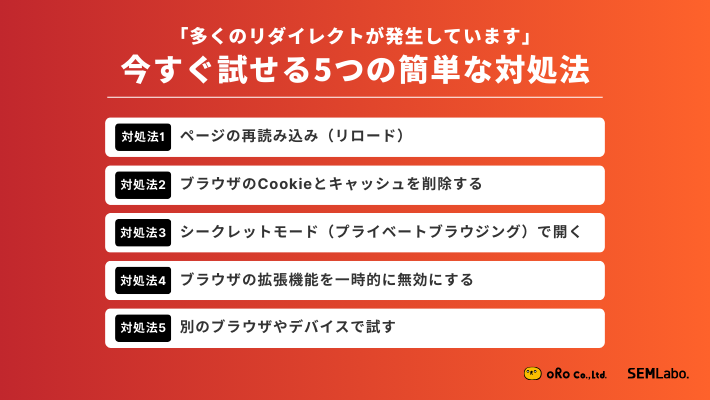
Webサイトを閲覧している側でエラーが表示された場合、以下の5つの方法で解決できることがほとんどです。簡単なものから順番に試してみましょう。
対処法1:ページの再読み込み(リロード)
まず試してほしいのが、ページの再読み込みです。通信環境の問題などで一時的にエラーが発生している場合、これだけで解決することがあります。キーボードの「F5」キー(Macの場合は Command + R)を押すか、ブラウザの更新ボタンをクリックしてください。
対処法2:ブラウザのCookieとキャッシュを削除する
Webサイトは、一度表示したデータの一部(キャッシュ)やユーザー情報(Cookie)をブラウザに保存しています。この古いデータが原因でリダイレクトループが引き起こされることがよくあります。Cookieとキャッシュを削除することで、問題が解決する可能性が高いです。
【iPhone (Safari)】のCookie・キャッシュ削除手順
- ホーム画面から「設定」アプリを開く
- 下にスクロールして「Safari」をタップする
- さらに下にスクロールし、「履歴とWebサイトデータを消去」をタップする
- 確認画面で「履歴とデータを消去」をタップする
【Android (Chrome)】のCookie・キャッシュ削除手順
- 「Chrome」アプリを開く
- 右上のメニューボタン(︙)をタップし、「履歴」を選択する
- 「閲覧履歴データを削除」をタップする
- 「期間」を「全期間」に設定し、「Cookieとサイトデータ」と「キャッシュされた画像とファイル」にチェックを入れる
- 「データを削除」をタップする
【PC (Chrome)】のCookie・キャッシュ削除手順
- PCで「Chrome」を開く
- 右上のメニューボタン(︙)をクリックし、「その他のツール」から「閲覧履歴を消去」を選択する
- 「期間」を「全期間」に設定し、「Cookieと他のサイトデータ」と「キャッシュされた画像とファイル」にチェックを入れる
- 「データを削除」をクリックする
対処法3:シークレットモード(プライベートブラウジング)で開く
シークレットモード(プライベートブラウジングモード)は、Cookieやキャッシュなどのデータを保存せずにWebサイトを閲覧できる機能です。もしシークレットモードで正常に表示される場合は、対処法2で解説したCookieやキャッシュが原因である可能性が高いと言えます。
対処法4:ブラウザの拡張機能を一時的に無効にする
広告ブロックやセキュリティ関連など、ブラウザに追加している拡張機能がリダイレクトに干渉している場合があります。すべての拡張機能を一時的に無効にしてから、再度ページにアクセスしてみてください。これで解決した場合、拡張機能を一つひとつ有効に戻していくことで、原因となっているものを特定できます。
対処法5:別のブラウザやデバイスで試す
特定のブラウザ(例えば、Chromeではエラーが出るがSafariでは正常に表示される)や、特定のデバイス(PCではエラーが出るがスマホでは問題ない)だけでエラーが発生することもあります。もし可能であれば、別の環境からアクセスを試みることで、問題の切り分けができます。
【サイト管理者向け】エラーの主な原因とサーバーサイドの解決策
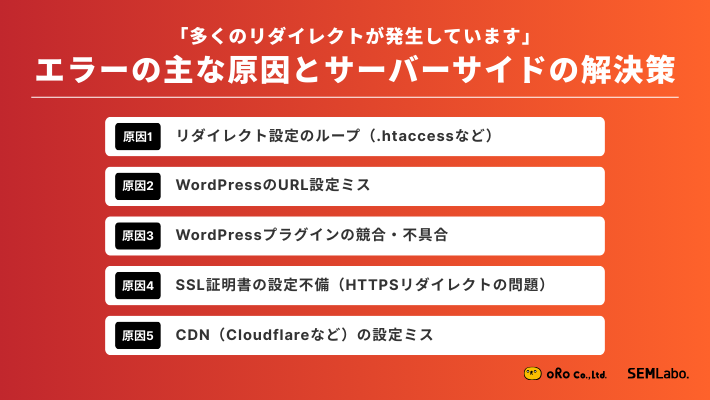
ご自身のWebサイトでエラーが発生している場合、原因はサーバー側の設定にある可能性が高いです。とくにWordPressサイトでよく見られる5つの原因を解説します。
原因1:リダイレクト設定のループ(.htaccessなど)
サーバーの設定ファイルである「.htaccess」ファイルでの記述ミスは、リダイレクトループの最も一般的な原因です。例えば、以下のような設定が同時に行われているとループが発生しやすくなります。
- httpからhttpsへのリダイレクト
- wwwありからwwwなし(またはその逆)へのリダイレクト
これらのルールが互いに干渉し、「http://example.com → https://example.com → https://www.example.com → http://example.com ...」のような無限ループを引き起こすことがあります。
原因2:WordPressのURL設定ミス
WordPressには、「WordPressアドレス(URL)」と「サイトアドレス(URL)」という2つの重要なURL設定があります。
- WordPressアドレス(URL)
- WordPressのコアファイルがインストールされている場所
- サイトアドレス(URL)
- 実際にサイトが表示されるURL
これらのURL設定が間違っていると、リダイレクトエラーの原因となります。とくに、SSL化(https化)を行った際に、片方だけ「http」のままになっているケースが多く見られます。
原因3:WordPressプラグインの競合・不具合
リダイレクトを管理するプラグイン(例: Redirection)や、SSL化を補助するプラグイン(例: Really Simple SSL)などが、他のプラグインやサーバーの設定と競合してループを引き起こすことがあります。また、プラグインのアップデート後に不具合が発生することも考えられます。
原因4: SSL証明書の設定不備(HTTPSリダイレクトの問題)
WebサイトをSSL化(https化)する際、httpへのアクセスをhttpsへ自動的に転送する設定を行いますが、この設定が不完全だとエラーの原因になります。例えば、SSL証明書が正しくインストールされていないのにリダイレクト設定だけが有効になっていると、ブラウザは安全な接続を確立できずループに陥ることがあります。
原因5:CDN(Cloudflareなど)の設定ミス
CloudflareなどのCDN(コンテンツデリバリーネットワーク)サービスを利用している場合、そのSSL設定が原因でエラーが発生することがあります。例えば、CloudflareのSSL/TLS暗号化モードが「フレキシブル」になっていて、かつサーバー側でhttpからhttpsへのリダイレクトが設定されていると、ループが発生する典型的なパターンです。
【サイト管理者向け】リダイレクトループを特定・修正する具体的な手順
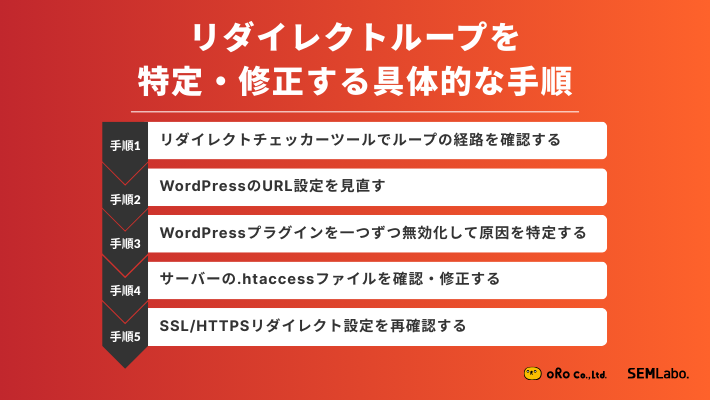
原因の特定と修正は、以下の手順で進めるのが効率的です。作業を行う前には、必ずサイトのバックアップを取得してください。
手順1:リダイレクトチェッカーツールでループの経路を確認する
まず、オンラインのリダイレクトチェッカーツールを使って、どのURL間でループが発生しているのかを可視化しましょう。WhereGoesやRedirect Checkerといった無料ツールでURLを入力するだけで、リダイレクトの経路を追跡できます。これにより、原因となっている設定箇所を推測しやすくなります。
手順2:WordPressのURL設定を見直す
WordPressの管理画面にログインし、「設定」→「一般」を開きます。「WordPressアドレス(URL)」と「サイトアドレス(URL)」が、意図した通りの正しいURL(https://... や wwwの有無など)になっているかを確認してください。もし間違っていた場合は修正して保存します。
手順3:WordPressプラグインを一つずつ無効化して原因を特定する
プラグインの競合が疑われる場合は、原因を切り分けるためにすべてのプラグインを一度無効化します。それでエラーが解消されれば、プラグインが原因であることは確実です。その後、プラグインを一つひとつ有効化していき、エラーが再発した時点で原因のプラグインを特定できます。
手順4:サーバーの.htaccessファイルを確認・修正する
FTPソフトなどを使ってサーバーに接続し、WordPressがインストールされているディレクトリにある「.htaccess」ファイルを開きます。(ファイルが見つからない場合は、不可視ファイルを表示する設定にしてください。)
リダイレクトに関する記述(RewriteRuleやRedirect 301など)を確認し、ループを引き起こしている可能性のある箇所を修正または一時的にコメントアウト(行頭に # をつける)して、エラーが解消されるか確認します。編集前には必ずファイルのコピーをバックアップとして保存してください。
手順5:SSL/HTTPSリダイレクト設定を再確認する
SSL化に関連する問題が疑われる場合は、サーバー側(.htaccessなど)のリダイレクト設定と、利用しているCDNサービス(Cloudflareなど)のSSL設定の両方を確認します。設定が重複していたり、矛盾していたりしないかチェックしましょう。
リダイレクトエラーに関するよくある質問(Q&A)
Q. docomoのスマホでエラーが出やすいのはなぜですか?
A. 過去にdocomoの特定の機種やネットワーク環境下でこのエラーが報告されることがありました。これは、キャリア独自の通信の最適化やプロキシサーバーが影響している可能性が推測されますが、明確な原因は特定されていません。もしdocomoの端末だけでエラーが出る場合は、まずは閲覧者向けの対処法であるブラウザのキャッシュクリアや、Wi-Fi環境での接続を試してみてください。
Q. このエラーを放置するとSEOに悪影響はありますか?
A. はい、深刻な悪影響があります。 このエラーが発生しているページには、ユーザーはもちろんのこと、Googleなどの検索エンジンクローラーもアクセスできません。放置すると、クローラーがページを正しく評価できなくなり、検索結果の順位が大幅に下落したり、最悪の場合はインデックスから削除されたりするおそれがあります。サイト管理者の方は、発見次第すぐに対応することが不可欠です。
Q. 何度も再発するのですが、どうすればいいですか?
A. エラーが何度も再発する場合、根本的な原因が解決できていない可能性があります。例えば、特定のプラグインを更新するたびに再発する、サーバーの設定を誰かが変更してしまう、などが考えられます。原因の特定が難しい場合は、Webサイトの制作会社やサーバー会社に相談することをおすすめします。また、定期的にサイト診断ツールを使って、リダイレクトの問題を含めた技術的なエラーがないかチェックする習慣をつけることも有効な再発防止策です。
まとめ|再発防止にはサイトの定期的な健康診断が不可欠
今回は、「多くのリダイレクトが発生しています」というエラーについて、閲覧者向け・管理者向けそれぞれの原因と対処法を解説しました。
- 閲覧者の場合
- ほとんどはブラウザのCookieやキャッシュが原因。データの削除で解決できることが多い。
- 管理者の場合
- .htaccess、WordPressのURL設定、プラグインの競合などが主な原因。バックアップを取った上で慎重に確認・修正が必要。
- SEOへの影響
- 放置は厳禁。ユーザーと検索エンジンの両方がアクセスできなくなり、順位下落につながる。
リダイレクトエラーは、サイトが抱える技術的な問題の一つに過ぎません。ユーザーの離脱や検索順位の低下を防ぐためには、目に見えないサイト内部の問題を定期的にチェックし、修正することが重要です。
「でも、専門家じゃないから難しい...」と感じる方も多いでしょう。
Semrushの「サイト診断」機能なら、リダイレクトループといった技術的なSEOの問題点を自動で検出し、具体的な改善策まで提示してくれます。専門知識がなくても、サイトの健康状態を常に最適な状態に保つことができます。