順位チェックツールGRCとは?おすすめ設定や活用方法など使い方をご紹介
SEO対策をする上で、対策したいキーワードの順位チェックは欠かせません。しかし、サイトの規模が大きかったり対策したいキーワードの数が多かったりすると、手動で順位をチェックすることはとても重労働になってしまいます。そんな時に便利なのが順位チェックツールである「GRC」です。本記事では、GRCの特徴や使い方、効果的な活用方法について解説します。

順位チェックツールGRCとは?5つの特徴
「GRC」とは、SEOツールラボによって開発されたキーワードチェックツールであり、2004年に配布が開始されて以来多くのWeb担当者にとって必須のツールとなっています。
SEO対策をおこなう上では、キーワードの検索順位をチェックすることは必須であり、それが便利かつ簡単にチェックできるため重宝されているのです。
GRCとはどういったツールなのか、その特徴を5つの観点からご紹介します。
他順位チェックツールと比較をして安価に多くのキーワードを登録することが出来る
まず無料プランが存在し、20個までのキーワードを登録することが可能です。「まずは登録してみたい」「サイトの規模として十分」であれば無料プランで問題ないでしょう。
GRC以外にも順位チェックツールは存在しますが、安価かつここまで多くのキーワードを登録できるのはGRCだけでしょう。
料金プランは最安で月額495円〜利用でき、最安のプランでも500キーワードも登録できます。
月額利用料が最低でも1,000円以上のツールが多い中で、安価に使用できるのはGRCの特徴といえます。
検索順位がグラフで簡単に確認できる
GRCでは、登録したキーワードの順位が数値として確認できるだけではなく、以下のように折れ線グラフで確認できるのです。
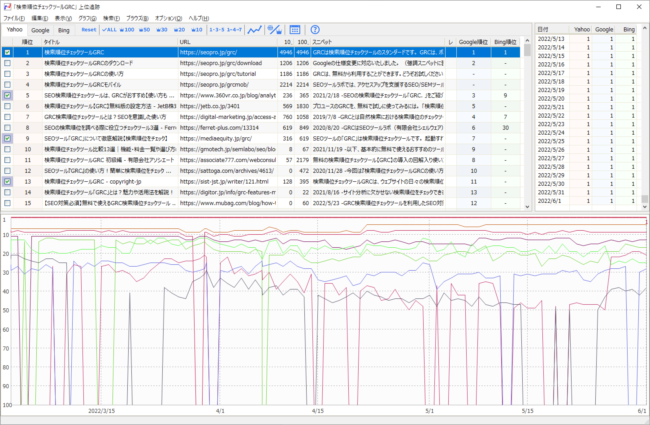
出典:検索順位チェックツールGRC
登録したキーワードの順位状況の推移が簡単に確認できるため、順位が低下してしまった際にもいち早く気づくことができ、迅速な対応が可能となります。
上位100サイトの順位履歴が確認できる
GRCでは、登録したキーワードに対する自社サイトの順位だけではなく、上位100サイト分の順位履歴も確認できます。
自社サイトの検索順位が低い場合には、上位サイトも同時に確認できるため、上位に表示されているページを参考にした上でリライトができるでしょう。
キーワードごとのランクインページがわかる
GRCでは、登録したキーワードの順位が確認できるだけではなく、どのページがランクインしているかという情報も同時に確認できます。
想定通りのページがランクインしているかどうかを確認し、想定外のページがランクインしていればチェックし対策していきましょう。
WindowsとMac両方で使用できる
順位チェックツールの多くがWindows環境でしか作動しないものが多い中、GRCでは以下の4つの手段を用いることでMacでも使用が可能です。
▼MacでGRCを利用する方法
・リモートデスクトップサービスを使用する
・「Wine」というアプリを利用して直接使用する
・仮想ソフトを使用して仮想のWindows環境下で使用する
・BootCampを用いてMac内にWindowsをインストールして使用する
>「Semrush」サイト診断・順位計測・キーワード調査などSEO対策にフル活用!
順位チェックツールGRCの利用料金
GRCには無料プランをはじめ、以下の6種類の料金プランが存在します。
| 無料 | ベーシック | スタンダード | エキスパート | プロ | アルティメット |
月払い料金 | 無料 | 495円 | 990円 | 1,485円 | 1,980円 | 2,475円 |
年払い料金 | 無料 | 4,950円 | 9,900円 | 14,850円 | 19,800円 | 24,750円 |
URL数 | 3 | 5 | 50 | 500 | 5000 | 無制限 |
キーワード数 | 20 | 500 | 5,000 | 50,000 | 500,000 | 無制限 |
上位サイトの追跡数 | 2 | 5 | 50 | 500 | 5,000 | 無制限 |
リモート閲覧機能 | なし | 可能 | 可能 | 可能 | 可能 | 可能 |
CSV自動保存機能 | なし | なし | なし | なし | なし | 可能 |
無料プランでも20個のキーワードが登録できるため、まずは試しに使ってみたいという方は無料プランからの利用をおすすめします。
また有料プランのうち最安のプランであっても、500個のキーワードが登録できるため、小規模なサイトであれば十分でしょう。
プロプランやアルティメットプランに関しては、自社サイトのチェックだけではなく代理店などのように、数多くのドメインのチェックが必要となる方の利用が想定されています。
ご自分のサイトの規模に適したプランで利用を始めましょう。
順位チェックツールGRCの使い方
まずはGRCサイトにアクセスし、GRCをインストールします。 実際にGRCをインストールしてからキーワードの登録や、グループ分けなどの設定をする手順を紹介します。
GRCをインストールする
まずはGRCサイトにアクセスし、GRCをインストールします。
対象ページ内の「最新版GRCのダウンロード」という箇所をクリックするだけで、簡単にインストールができます。
※基本的にはWindows用に開発されたツールであるため、Macでの使用を検討している方はページをご確認ください。
登録サイトのURLとキーワードを洗い出す
GRCのインストールが完了した後に、自社サイトの中で順位をチェックしたいキーワードとURLを登録するのですが、まずは事前にどのURLとキーワードを登録するのか洗い出しておきましょう。
GRCにおいては、URLとキーワードをセットで登録することになるため、同一のURLでも2つ以上のキーワードの順位をチェックしたい場合は、それぞれ登録する必要があります。
事前にエクセルなどによって、URLとキーワードをセットで洗い出しておくことで、スムーズに登録できるでしょう。
登録サイトのURLとキーワードをグループ分けする
GRC上でキーワードの順位をチェックする際に、グループに分けて確認することも可能です。
SEO対策をおこなう上では、対策するキーワードが検索ボリュームの大きいビッグワードであればあるほど、単独のページでは対策ができず複数のページで狙っていくことが定石となります。
そのため、キーワードとURLを洗い出した段階で、狙いたいビッグワードに関連したグループ分けや、カテゴリーなどでグループ分けをしましょう。
サイトのURLとキーワードを登録する
URLとキーワードの洗い出しからグループ分けが完了したらGRCを起動し、登録を始めます。
まずはGRCの画面上部にあるメニューバーから「編集」→「項目新規追加」の順で選択をしましょう。
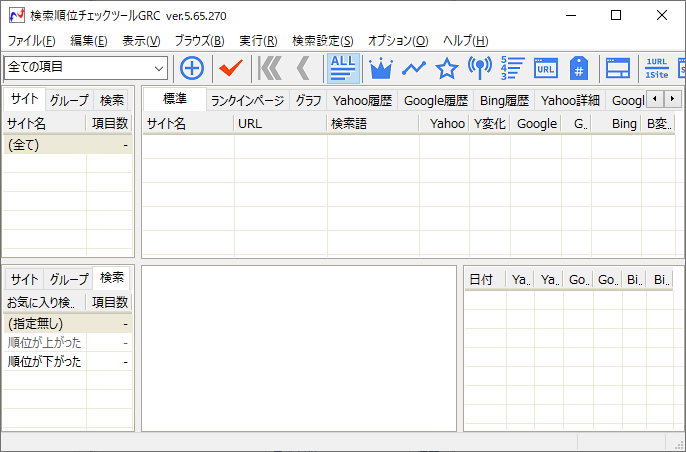
出典:検索順位チェックツールGRCの使い方
項目追加画面が開かれたら、サイト名とURL、キーワードを登録します。
サイト名に関しては自分で分かるように自由に設定が可能ですが、URLとキーワードに関しては間違った情報を入力してしまうと、正確な順位チェックができないため注意しましょう。
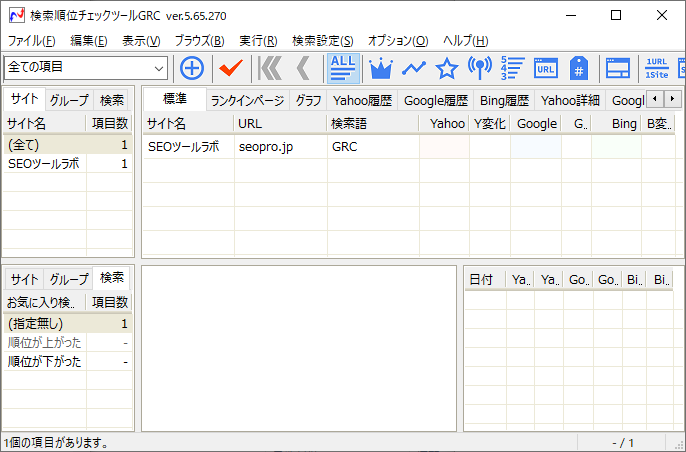
入力が完了すると、以下の画面のようにメイン画面に項目が追加されていきます。
検索順位情報からさらにグループ分け・マークを設定する
事前にグループ分けをしていた場合、メイン画面の「編集」→「項目のグループ設定」→「新しいグループ」という順番でグループの設定をしていきましょう。
設定したグループはメイン画面の「オプション」→「表示する列の選択」から、表示させたいグループを選択することで表示可能です。
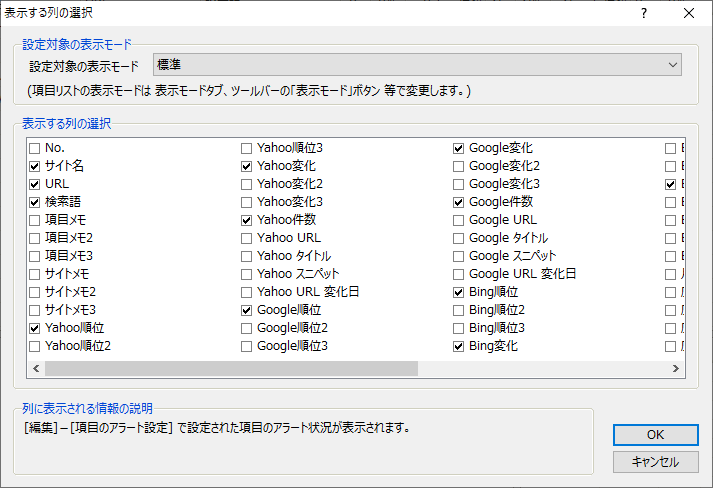
出典:検索順位チェックツールGRCの使い方
また、グループや項目、サイトごとに見やすく管理したい場合は「マーク機能」を活用することで、色別に確認することもできるのです。
マーク機能は、上記のグループ分けのサイト同様に「表示する列の選択」から、「マーク」にチェックをつけることで表示が可能となります。
>「Semrush」競合調査・キーワード調査・効果検証までSEO改善がこれ一つで!
キーワード選定におすすめツール(無料)
GRCに登録するキーワードがすでに決まっている場合は、上記の手順で簡単に順位チェックを開始できますが、どのURLやキーワードを登録したらいいのかわからないという方もいるのではないでしょうか。
そういった方にとって、キーワード選定におすすめのツールを3つご紹介します。
Googleキーワードプランナー
「Googleキーワードプランナー」とはGoogle広告の運用ツールの一種であり、活用することで「キーワードの月間検索ボリューム数」や「関連キーワード」を調査できます。
SEO対策は、狙いたいキーワードの検索ボリュームによって取るべき対策が変わってくるため、検索ボリュームの確認は必須といえます。
また、特定のキーワードを入力するだけでその語句に関連するキーワードを教えてくれるため、新規ページ作成の際に役に立つでしょう。
一点注意が必要なのが、GoogleキーワードプランナーはGoogle広告の出稿者向けのツールであるため、無料でツールだけ使用したいという場合には検索ボリュームが曖昧に表示されるという制限があるのです。
実際にGoogle広告を出稿している方であれば、フルで機能を使えるため、とても便利なツールといえます。
Google Search Console(サーチコンソール)
「Google Search Console」とは、自社サイトが実際にどういったページにどういったキーワードで何回表示されてクリックされたのか、といったデータを確認できるツールです。
GRCとは異なり、自分で登録して知りたいキーワードの順位を計測するものではなく、実際に発生している順位しかチェックできないのですが、想定していなかったキーワードが見つかることもあるため、GRCとの併用をおすすめします。
ラッコキーワード
ラッコキーワードとは、無料で使用できるキーワードリサーチツールであり、入力したキーワードに対するサジェストキーワードや関連ワード、上位サイトの見出しなどをチェックできるツールです。
実際に上位のサイトがどのような見出し構成になっているのかを、複数記事同時に確認できるため、ページ構成を考える上でもとても重宝します。
Semrush
「Semrush」とは世界利用者1000万人以上のもっとも利用されているマーケティングツールです。
Semrushないのキーワード調査機能「Keyword Magic Tool」では、日本国内クエリ3.9億という圧倒的なキーワードデータ保持しており、Googleのキーワード調査ツール「キーワードプランナー」と比較をしてもキーワードデータ量が桁違いなことに驚かされます。
7日無料トライアルが可能なので、一度は試してみたいツールです。
▼Semrush7日間無料トライアル スタート
https://semrush.jp/
>「Semrush」競合調査・キーワード調査・効果検証までSEO改善がこれ一つで!
順位チェックツールGRCのおすすめ設定
GRCの基本的な設定について紹介してきましたが、設定することでさらにSEO対策が便利になる6つの機能をご紹介します。
検索順位をGoogleを100位までに拡張する
GRCではキーワードの表示範囲を、「20位まで」「50位まで」「100位まで」の3種類で表示できます。
登録する際は必ず「100位まで」に拡張して設定してください。
検索順位を絞ってしまうと、それ以下の正確な検索順位が分からなくなってしまうため、「50位以下の情報なんていらないんじゃ」と思うかもしれませんが、最大まで拡張して設定しましょう。
自動順位チェックを設定する
GRCでは「順位チェック」ボタンを押すことで現在の順位の取得が可能になりますが、毎回起動して手動で計測していては時間がかかってしまいます。
そこで自動順位チェック機能を活用することで、毎日自動で順位を取得してくれるのです。
設定は「実行」→「指定時刻に順位チェック実行」から簡単にできます。
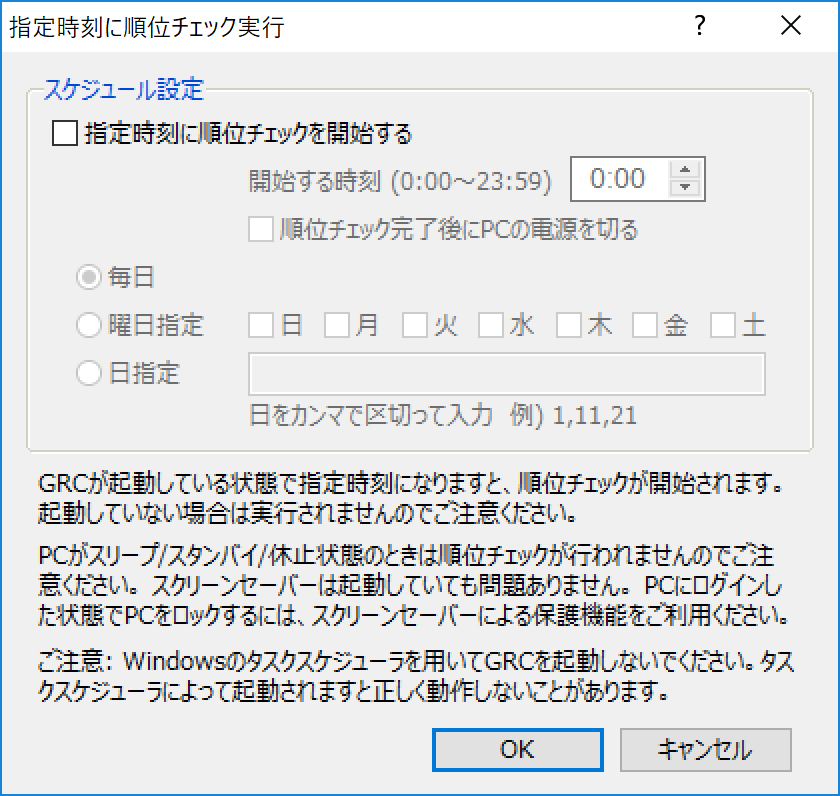
出典:「指定時刻に順位チェック実行」
上位サイトの検索順位もチェックする
GRCでは自サイトの順位だけではなく、上位サイトの順位もチェックできます。
「編集」→「調査項目の追加」→「上位100追跡項目」を選ぶことで、指定したキーワードに対する上位サイトの検索順位の推移が以下のように確認可能です。
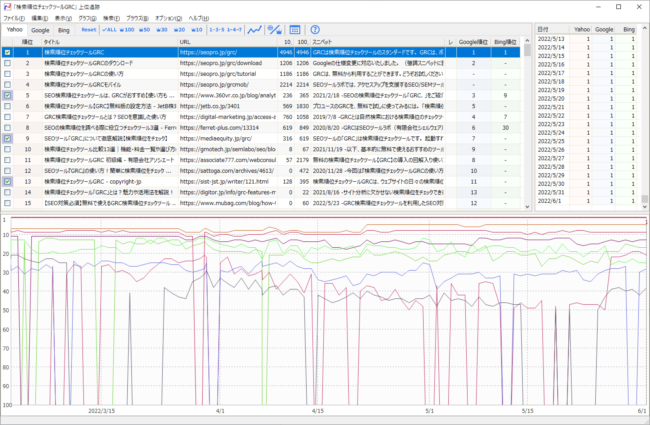
出典:上位100サイト追跡機能の使い方 - GRC操作ガイド
項目のアラート設定で検索順位の変動をチェックする
アラート機能を使うことで、「検索順位が〇〇位以内にランクインした」「〇〇位以下にランクダウンした」という通知を送れます。
「編集」→「項目のアラート設定」から簡単に設定が可能なため、特に注力したいキーワードに関してはアラート設定をしておきましょう。
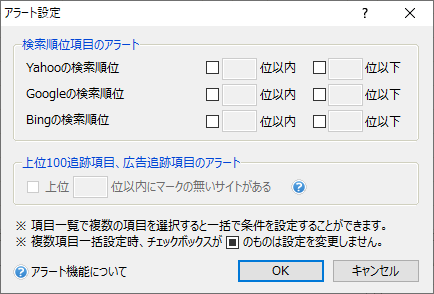
出典:検索順位項目にアラートを設定する - GRC操作ガイド
Googleの情報のみを表示させる
検索エンジンにはGoogleだけではなく「Yahoo」と「Bing」も存在し、初期設定では全ての順位が表示されていますが、SEO対策をおこなう場合、Googleの検索エンジンに対しておこなうことが一般的であるため、YahooとBingの情報を除外設定しましょう。
「検索設定」→「順位チェック範囲」の順で選択することで、Googleの順位のみに絞ることが可能です。
検索ボリュームを表示させる
GRCでは、検索順位と同時にそのキーワードの「検索ボリューム」も同時に表示させる機能があります。
これは自動で表示されるのではなく、手動で検索ボリュームを入力する必要があるため、特に注力したいキーワードでボリュームも同時にチェックしたい、という場合に設定しましょう。
メイン画面の項目リストで入力したいキーワードを選択した状態で、「編集」→「その他の編集機能」→「月間検索数の入力」から入力できます。
順位チェックを自動化されたい方向け「Semrush」
グローバルマーケティングツール「Semrush」には順位計測機能も備わっています。
GRCと異なりインストール型でなく、クラウド型なので、環境に左右されず毎日自動的に順位チェックを行ってくれます。
また順位チェック以外にも、SEO・広告上の競合を教えてくれ、キーワードのカニバリもチェックしてくれます。
ただいま7日間無料トライアルが可能なため、一度お試されてみては、いかがでしょうか?
▼Semrush7日間無料トライアル スタート
https://semrush.jp/
>「Semrush」サイト診断・順位計測・キーワード調査などSEO対策にフル活用!
順位チェックツールの有効活用方法
順位チェックツールの設定が完了し、順位チェックができるようになったところから、SEO対策のスタートです。
順位は自動で上がることがないため、順位計測の結果を確認し、分析することでSEOに有効な施策の立案・改善が可能です。
順位が低い記事をリライトする
SEO対策をおこなう上で、検索順位というのは早ければ1週間以内に上位表示することがありますが、遅い場合は3ヶ月〜半年間順位が出ないということもあります。
半年以上経っても順位が一向に上がっていかない記事は、そのまま放置していても改善していかない可能性が高いため、上位サイトのページを参考にリライトを行いましょう。
順位が特に低い記事は他の記事へ統合する
順位が低い記事の中でも、100位以下と全く順位がついていない記事は、他の記事とキーワードが被っている可能性があります。
そういった場合はサーチコンソールやSemrushを活用し、特定のキーワードで表示されているページが複数ないかを確認しましょう。
複数存在し、片方の記事が全く表示されていないということであれば、上位の記事へ統合した方がいいケースもあります。
順位チェックツールを使いこなしてSEO対策に取り組もう!
順位チェックツールは、自動で特定のURLやキーワードの順位が取得できる非常に便利なツールです。
自社サイトの規模が小さい場合は目視での順位チェックでも大丈夫ですが、日々チェックしていくことは大変なので、SEO対策をする上で順位チェックツールは必須のツールといえます。
今回紹介した活用方法を駆使し、SEO対策に取り組んでいきましょう。
>「Semrush」被リンク分析・サイト診断・KW調査などSEO対策にフル活用!
細かく順位チェックやサイトの成長を追いたい方におすすめ
記事内紹介のSEOツール「Semrush」をいますぐお試し!