【2024年版】GA4(Googleアナリティクス4)とは?UAとの違いなどを解説!
Googleアナリティクスの最新バージョンであるGA4(Googleアナリティクス4)は、旧バージョンのUA(ユニバーサルアナリティクス)が終了する2023年7月1日までに導入が必須とされています。
しかし、GA4の導入方法や使い方がよくわからないという方も多いのではないでしょうか。
そこでこの記事では、GA4の特徴やUAとの違い、設定方法や使い方などを初心者の方にもわかりやすく解説します。ぜひご参考ください。


【2023年7月1日までの導入必須】GA4(Googleアナリティクス4)とは??UAとの違い
GA4(Googleアナリティクス4)は、Googleが提供する最新バージョンのアクセス解析ツールのことです。
従来のUA(ユニバーサルアナリティクス)とは機能が大きく異なるため、GA4の特徴やUAとの違いなどをよく理解しておくことが必要です。ここではまず、GA4がどのようなものであるかをご説明します。
GA4(Googleアナリティクス4)とは
GA4とは、2020年10月にGoogleがリリースした次世代アナリティクス「Google analytics 4(Googleアナリティクス4)」のプロパティの略です。
従来のバージョンは「Google analytics 3(Googleアナリティクス3)」とも呼ばれるUA(ユニバーサルアナリティクス)というもので、2014年4月のリリースから6年以上もの間、Googleアナリティクスの標準プロパティとして使用されてきました。
GA4はUAから大幅に機能がバージョンアップされており、ほぼ別のアクセス解析ツールだと考えてもよいぐらいです。そのため、現在多くのサイト運営者にとって、GA4対応が急務となっています。
GA4(Googleアナリティクス4)が導入された理由
GA4が導入された理由には、大きく2つあります。
ひとつは、ユーザーのライフスタイルの変化です。スマホやタブレットの普及に伴い、現在はさまざまなデバイスからサイトへアクセスする機会が増えています。また、ウェブサイトへの流入経路もブラウザだけでなく、アプリを経由したものが増えつつあります。
そのため、デバイスや流入経路を問わず、ユーザーの行動を横断的に解析できるツールが必要とされてきました。
もうひとつの理由は、個人情報やプライバシーの保護に対する規制の強化です。欧州の一般データ保護規則(GDPR)や米国カリフォルニア州のプライバシー権法(CPRA)など、国際的な規制が厳しくなるに従い、これらに準拠するツールの必要性が高まってきました。
このような時代の変化に対応するため、Googleが2020年10月にリリースした次世代アナリティクスがGA4なのです。
GA4(Googleアナリティクス4)とUA(ユニバーサルアナリティクス)の9つの違い
GA4(Googleアナリティクス4)が、従来のGoogleアナリティクス(UA:ユニバーサルアナリティクス)と異なる点は、主に次の9つです。
- Cookieを使用せずデータ取得ができる
- Webとアプリのクロスプラットフォーム計測ができる
- クロスデバイスの計測ができる
- セッション(ブラウザ)単位ではなく、イベント(1人のユーザーの行動)単位のデータ計測ができる
- 新機能でより高度なデータ収集および計測ができる
- 個人情報やプライバシーの保護に対応できる
- ユーザー行動の計測が従来より簡単にできる
- GoogleAnalyticsデータのクラウド保存が無料でできる
- 機械的な学習ができる
以下に、一つひとつの違いを具体的にご説明します。
1.Cookieを使用せずデータ取得ができる
Googleアナリティクスは、プライバシー保護の観点から問題視されてきたサードバーティーCookieの使用を廃止し、ファーストパーティーCookieを使用したデータ計測を行ってきました。
GA4ではさらに「ユーザーID(User-ID)」や「Googleシグナル」など、Cookieを使用せずにデータを取得できる仕組みが備わっています。
ユーザーID、Googleシグナルとは、それぞれ次のような機能です。
・ユーザーID:ユーザーに自社で生成した個々のIDを割り当てることでデータ収集する機能
・Googleシグナル:Googleアカウントのユーザー情報を利用してデータ収集する機能
これらの機能により、個人情報やプライバシー保護に配慮した柔軟な設定が可能となっています。
2.Webとアプリのクロスプラットフォーム計測ができる
Googleアナリティクスでは、これまでWebサイトの解析を行うUA(ユニバーサルアナリティクス)とアプリの解析を行う「Firebase向け Googleアナリティクス」がありましたが、2019年にWebサイトとアプリを統合して測定できる「Google Analytics アプリ+ウェブプロパティ」をリリースしました。
GA4はこのアプリ+ウェブプロパティをもとにした「データストリーム」という形でデータ計測ができる仕組みとなっています。同一管理画面内でWebとアプリをまたいで計測できる点がUAとは大きく異なっています。
3.クロスデバイスの計測ができる
従来のUAではパソコンとスマホ、タブレットからアクセスしたユーザーはそれぞれ別のユーザーとして計測されましたが、GA4では「Googleシグナル」などのユーザー識別機能を使い、パソコンとスマホをまたいでアクセスしてきたユーザーを同一ユーザーとして計測することが可能です。
また、同一デバイスを使用するユーザーと複数のデバイスを使用するユーザーの割合を分析でき、より効果的な施策につなげられます。
4.セッション(ブラウザ)単位ではなく、イベント(1人のユーザーの行動)単位のデータ計測ができる
UAではブラウザからWebサイトへのアクセス(セッション)を単位としてデータ計測をしてきましたが、GA4では同一ユーザーの行動(イベント)を単位としてデータ計測できるようになっています。
ユーザーの行動とは、ページのスクロールやファイルのダウンロード、動画の再生時間などのことです。これらは従来のセッション(ページビュー)では計測できないものでしたが、GA4から実装されたイベントを活用すれば、容易に分析が可能になっています。
5.新機能でより高度なデータ収集および計測ができる
GA4は、AIを活用したデータ予測機能やBigQueryの実装によって、より高度で効果的なデータの収集および計測ができるようになっています。
例えば、サイトにアクセスしたユーザーが将来的にサービスを購入する可能性などを解析データから予測してくれます。
これらは、GA4から実装された新しい機能で、今後アクセス解析において重要な役割を果たすと考えられています。
6.個人情報やプライバシーの保護に対応できる
GA4は、個人情報やプライバシーの保護に対しても配慮された仕様に変更されています。Cookieだけに依存せず、さまざまなユーザー識別機能を利用したデータの取得や、ユーザーのIPアドレスを保存しないなど、プライバシーを取り巻く国際的な動向にも対応できる設定が可能です。
7.ユーザー行動の計測が従来より簡単にできる
GA4では、1人のユーザーの行動(イベント)の計測がベースとなっており、管理画面内で簡単に調べることができます。
GA4管理画面の「探索」内にある「ユーザーエクスプローラ」を見ると、個々のユーザーの行動を詳細に把握でき、サイト改善に役立てられます。
8.GoogleAnalyticsデータのクラウド保存が無料でできる
GA4では、Googleが提供するデータウェアハウス(大容量データの蓄積管理システム)である「BigQuery」と連携することで、アナリティクスのデータをクラウド保存することが可能です。
従来のUAでは有料サービスだったBigQuery連携がGA4では無料で利用でき、保存したデータを独自に分析することでデータ計測の幅も広がります。
9.機械的な学習ができる
GA4では解析したユーザーの行動(イベント)のデータをもとに、AIが機械的な学習を行ってサポートしてくれます。
例えば、データに異常値や新しい傾向が見られると管理画面上に自動通知したり、過去の計測データをもとに将来のユーザーの行動を予測できたりします。
これにより、予期しないリスクの回避や未来予測をもとにしたマーケティング施策など、効果的な対策が可能です。
>Google AnalyticsとGoogle SearchConsole連携もできる「Semrush」!SEO改善がこれ一つで!
GA4(Googleアナリティクス4)を導入するメリット
GA4(Googleアナリティクス4)を導入するメリットは次の4つです。
- 同一ユーザーの行動(イベント)に対して、スマホ/タブレット/パソコンなどのデバイスを問わず横断的に計測できる
- 計測したいイベントをカスタマイズ設定することで、よりきめ細かで効果的なデータ計測が可能
- AIを活用することで、ユーザー行動の「将来の予測」ができる
- BigQueryが標準で利用できる
一つひとつ、わかりやすく解説します。
1.同一ユーザーの行動(イベント)に対して、スマホ/タブレット/パソコンなどのデバイスを問わず横断的に計測できる
GA4を使用する大きなメリットのひとつが、同一ユーザーの行動(イベント)に対するデータ計測が可能になり、スマホやタブレット、パソコンなどのデバイスを問わず、横断的な計測ができるようになったことです。
さらには、パソコンのブラウザやスマホアプリなど、異なるプラットフォームからのアクセスも統合して計測ができる仕組みとなっています。
例えば、「パソコンのブラウザでECサイトを閲覧 → スマホアプリからECサイトの商品を購入」といったユーザーの行動もわかるようになります。自社サイトの傾向をより詳細に把握できるため、成果に直結するマーケティング戦略が可能です。
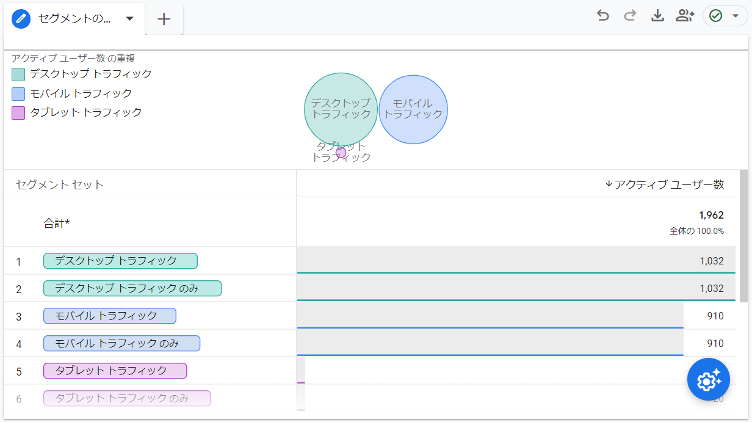
ユーザーがどのようなデバイスからアクセスしているかを知るためには、GA4の「探索」→「テンプレートギャラリー」にアクセスして、「セグメントの重複」を選択します。
初期設定では「モバイル トラフィック」「タブレット トラフィック」「年齢:25~54歳」のセグメントが設定されているので、「年齢:25~54歳」を削除して「デスクトップ トラフィック」のセグメントを追加すると、クロスデバイスでの計測が可能になります。
2.計測したいイベントをカスタマイズ設定することで、よりきめ細かで効果的なデータ計測が可能
GA4では、ページの閲覧数を単位とする「セッション」から、ユーザーの行動を単位とする「イベント」に計測方法が大きく変わりました。
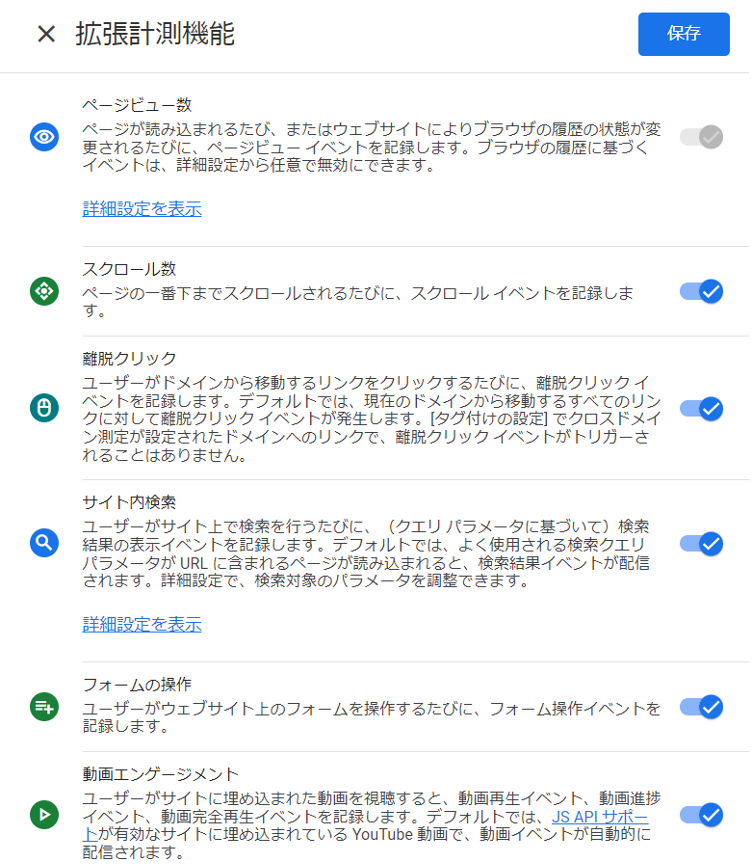
イベントには、Webサイト・アプリの利用や広告のクリック数などがわかる「自動収集イベント」や、ページビューや離脱クリックなどがわかる「拡張計測機能イベント」などさまざまな種類があり、これらを自在に設定することで、知りたいデータを計測することが可能になっています。
▼さまざまなイベント計測を設定可能
3.AIを活用することで、ユーザー行動の「将来の予測」ができる
GA4は、AIによる機械的な学習が行えることが特徴で、蓄積したデータを解析してユーザー行動の「将来の予測」が可能です。具体的には、次の3種類について予測します。
指標 | 定義 |
購入の可能性 | 過去28日間に操作を行ったユーザーによって、今後7日間以内に特定のコンバージョンイベントが記録される可能性 |
離脱の可能性 | 過去7日以内にアプリやサイトで操作を行ったユーザーが、今後7日以内に操作を行わない可能性 |
予測収益 | 過去28日間に操作を行ったユーザーが今後28日間に達成する全購入コンバージョンによって得られる総収益の予測 |
これらの予測ができるまでには、一定数のサンプルとなるデータが計測されているなどいくつかの条件が必要になりますが、この機能が使えるメリットは非常に大きいです。膨大なユーザーの行動データから将来予測を行うことは、通常は高度な知識やスキルが必要ですが、GA4ではAIを使って簡単に予測できます。
データが蓄積されるほど、高い精度で将来の予測が可能になると見られ、今後のマーケティング戦略に大きな影響を与えると考えられています。
4.BigQueryが標準で利用できる
GA4を導入するメリットに、Googleのデータウェアハウスである「BigQuery」が標準で利用できることがあります。
通常、アナリティクスの管理画面で確認できるデータは、設定したイベントによって集計された後のデータとなります。しかし、BigQueryでクラウド上にデータを保存すると、集計前の「生のユーザー情報」を利用できるようになります。
生のユーザー情報を分析して独自のマーケティング戦略を考えたり、外部ツールとの組み合わせで業務を効率化したりするなど、幅広い用途が可能です。例えば、外部のBIツール(ビジネスインテリジェンスツール)との連携で、GA4のデータをグラフや表に可視化するなどの使い方もできます。
従来のアナリティクス(UA)では有料プランでしか使えなかったBigQueryが、GA4では無料で連携できるようになり、アナリティクスの生データを活用する企業も増えると予想されます。
GA4(Googleアナリティクス4)の4つのプロパティ
GA4(Googleアナリティクス4)には、次のような4つのプロパティがあります。
- データストリーム
- イベント
- イベントパラメータ
- ユーザープロパティ
以下に、それぞれのプロパティについてご説明します。
データストリーム
GA4では「データストリーム」という新しいデータ計測の仕組みが実装されています。データストリームには「ウェブデータストリーム」と「アプリデータストリーム(iOS、Android)」の2種類があり、これらを統合することで、クロスプラットフォームでの計測を可能にしています。
GA4の導入時に、自社のWebサイトやアプリにデータストリームを割り当てることで計測が開始されます。例えば、WebサイトとiOS・Androidのアプリをいずれも運営している場合は、ひとつのアカウントにウェブデータストリーム1個とアプリデータストリーム2個(iOS、Androidそれぞれ1個ずつ)の合計3個まで設定できます。
イベント
GA4では、ユーザーの行動を「イベント」として計測します。イベントには、次の4種類があります。
イベントの種類 | 計測できる項目 |
自動収集イベント | Webサイトやアプリの利用、広告のクリック数など |
拡張計測機能イベント | ページビュー、スクロール数、離脱クリック、サイト内検索、動画エンゲージメント、ファイルのダウンロード、フォームの操作 |
推奨イベント | ログイン、購買、払い戻し、コンテンツの選択や共有、チュートリアルの開始と完了など |
カスタムイベント | 特定のページやリンクに対する成果(クリック数やコンバージョン)、スマホのハンバーガーメニューのクリック数など |
GA4では、自動収集イベントだけでなく、拡張計測機能やカスタムイベントを任意で設定することで、さまざまなデータ計測ができます。イベントの設定は、イベントパラメータを使用して行います。
イベントパラメータ
イベントパラメータとは、イベントを設定するときに必要な固有のパラメータのことです。代表的なパラメータには次のようなものがあります。
パラメータ | パラメータの意味 |
event_name | イベント名 |
content_id | コンテンツのID |
content_type | コンテンツの種類 |
page_location | ページのURL |
page_referrer | 前のページのURL |
page_title | ページのタイトル |
search_term | 検索されたキーワード |
特に、カスタムイベントを作成するときは、これらのパラメータを必要に応じて設定する必要があります。
ユーザープロパティ
ユーザープロパティとは、ユーザーの言語や地域、デバイス、会員情報など計測したいセグメントごとに、ユーザーの詳細な計測を行うために必要なプロパティのことです。
ユーザー情報は自動収集イベントでも計測が可能ですが、より詳細なユーザー把握のためにはユーザープロパティの設定が効果的です。ユーザープロパティはGoogleタグマネージャー(GTM)を使って設定することが多いです。
測定IDとトラッキングIDの違い
Googleアナリティクスでは「測定ID」や「トラッキングID」というものがありますが、GA4で使うのは測定IDになります。これらの違いは次の通りです。
測定ID(G-xxxxxx) | GA4プロパティのデータ計測のために発行されるID |
トラッキングID(UA-xxxxxx) | UAプロパティのデータ計測のために発行されるID |
UAプロパティの計測は2023年7月1日に終了するため、事前にGA4の測定IDを設定しておく必要があります。
>Google AnalyticsとGoogle SearchConsole連携もできる「Semrush」!SEO改善がこれ一つで
GA4(Googleアナリティクス4)を導入する2つの方法
それでは、GA4(Googleアナリティクス4)を導入する具体的な2つの方法について解説します。
グローバルサイトタグ(gtag.js)を使う場合と、Googleタグマネージャー(GTM)を使う場合の2通りに分けて導入手順を説明しますので、それぞれご自身にあった方法を試してみてください。
グローバルサイトタグ(gtag.js)を使っている場合
まず、グローバルサイトタグ(gtag.js)を使っている場合についてご説明します。
既存のGoogleアナリティクス(UA)を利用している場合
既存のGoogleアナリティクス(UA)を利用している場合は、管理画面内の「GA4設定アシスタント」からGA4へ移行できます。
「GA4設定アシスタント」は「管理」メニューからアクセスできます。
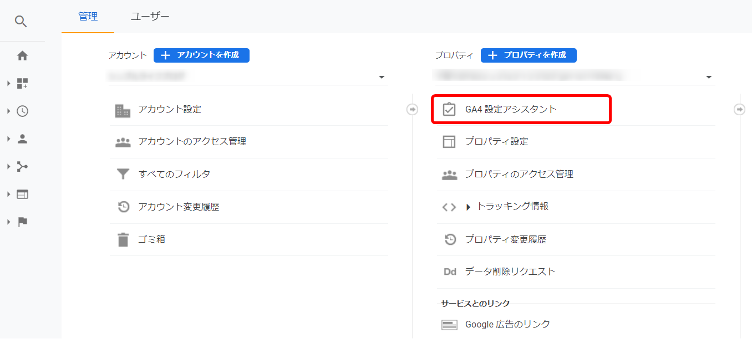
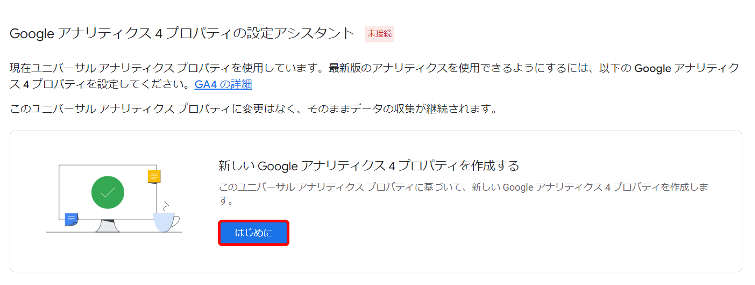
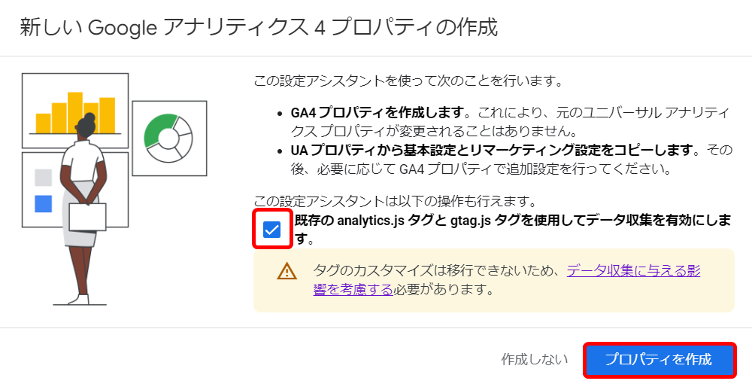
「新しいGoogleアナリティクス4プロパティを作成する」という画面が表示されるので、「はじめに」をクリックします。
「既存のanalytics.jsタグとgtag.jsタグを使用してデータ収集を有効にします」にチェックを入れ、「プロパティを作成」をクリックします。
下の画像のように、「接続済み」と表示されたらOKです。

次に「GA4プロパティに移動」をクリックします。

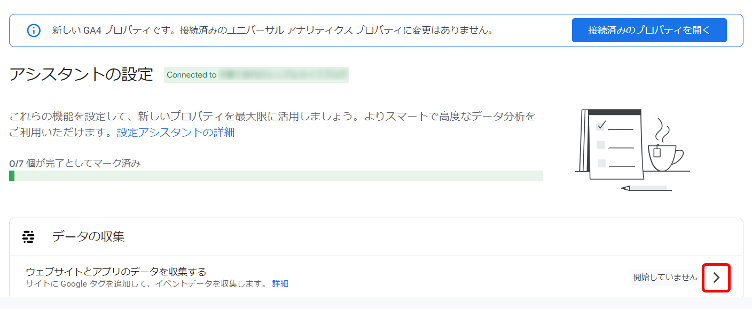
下の画像のようにいくつかの設定項目が表示されるので、まず「データの収集」を見てみましょう。右側の矢印部分をクリックして設定画面を開きます。
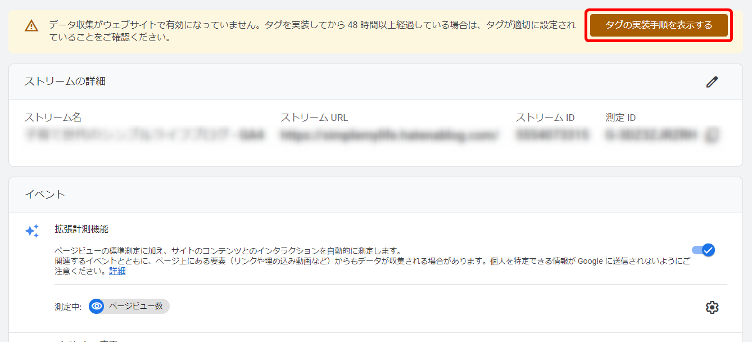
測定用のタグ(gtag.js)を取得するため、データストリームをクリックします。

続けて「タグの実装手順を表示する」をクリックします。
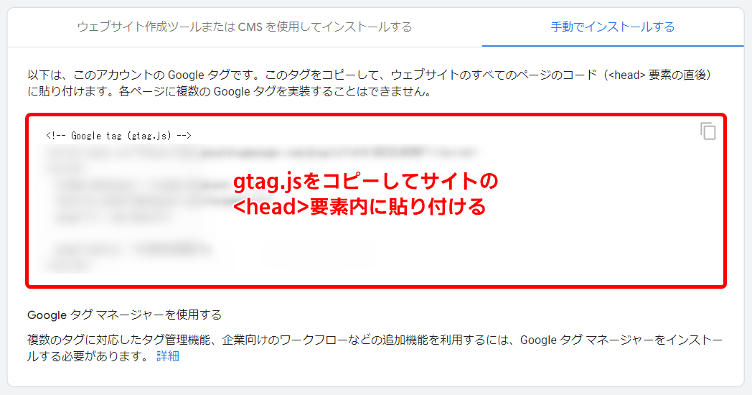
下の画像のように、測定用のタグ(gtag.js)が取得できるので、これをコピーしてサイトの<head>タグ内に貼り付けます。
タグが設定できたら、一度自分のサイトを開いてみましょう。
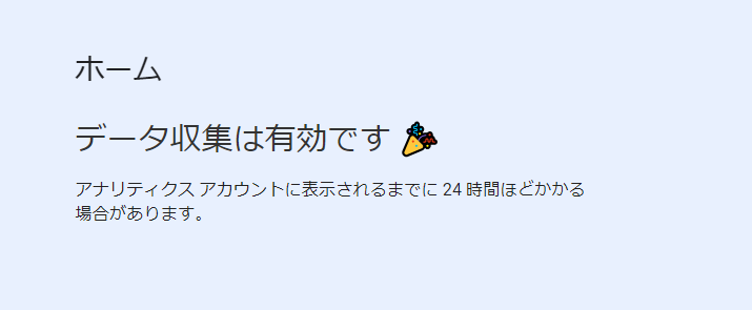
その後、GA4の管理画面(ホーム)を開いたときに、次のような画面が表示されていれば設定がうまくできています。
ここで、GA4の管理画面の上部に「このプロパティの設定は完了していません」などのエラーが表示されていたら、「管理」→「設定アシスタント」を開きましょう。次のような設定項目があるので、一つひとつ完了していけばエラーは消えるはずです。
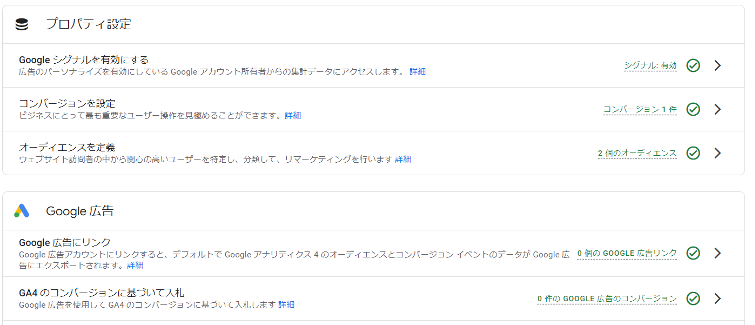
ちなみに、上記の設定の中で最初にやっておくのは「Googleシグナルを有効にする」だけで大丈夫です。Googleシグナルの設定については後ほどご説明します。
また、ほかの設定は後からいつでもできますので、いったん「完了とする」をクリックしておくとよいでしょう。
以上で、既存のGoogleアナリティクス(UA)からGA4への移行が完了です。
GA4(Googleアナリティクス4)を新規で導入する場合
次に、GA4を新規で導入する場合についてご説明します。
GA4(Googleアナリティクス4)のプロパティを作成する
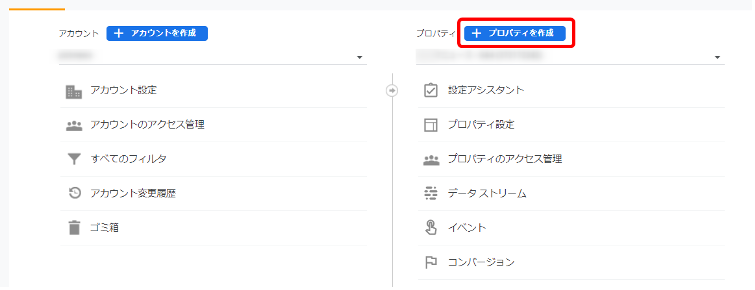
Googleアナリティクスにログイン後、新規のプロパティを作成します。
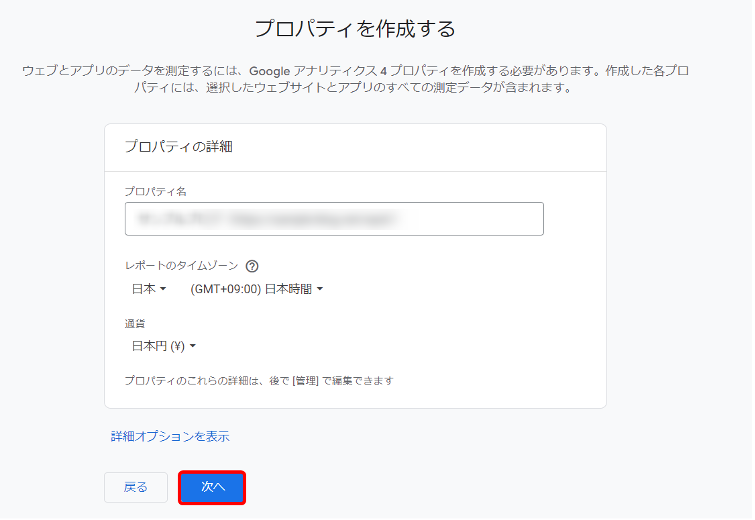
続いて、プロパティ作成に必要な情報を入力して「次へ」をクリックします。
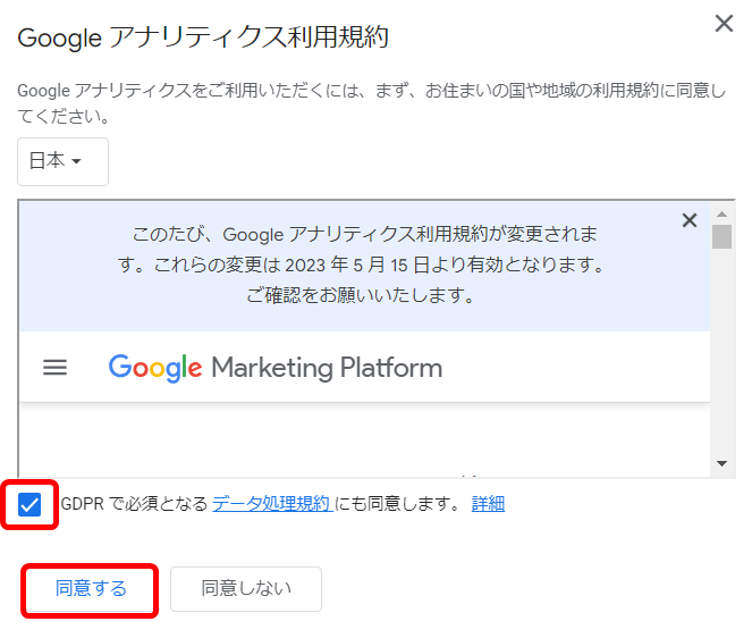
プロパティ関連の情報をすべて入力すると、次のような利用規約が表示されます。利用規約を確認後、必要な箇所にチェックを入れて「同意する」をクリックします。
GA4(Googleアナリティクス4)のデータストリームを設定する
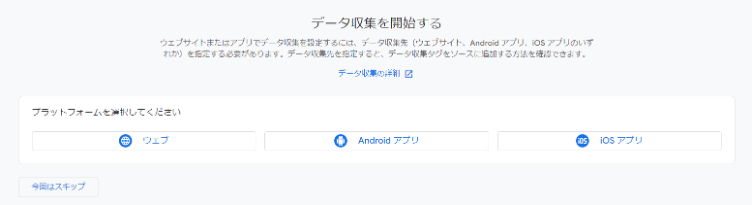
プロパティが作成できると、次のような画面が表示されます。ここでデータストリームが設定できます。
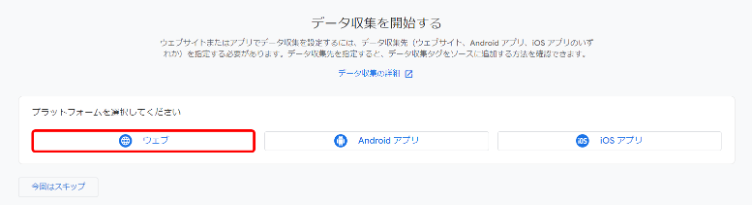
GA4をWebサイトの計測に使用したい場合は「ウェブ」をクリックして、「ウェブデータストリーム」を作成します。
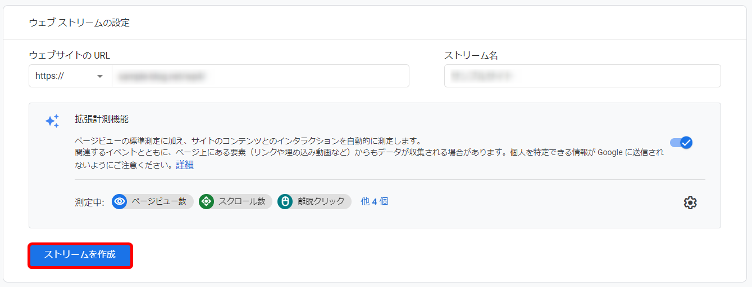
サイトのURLや任意のストリーム名を入力して「ストリームを作成」をクリックします。
GA4(Googleアナリティクス4)のトラッキングコードを設定する
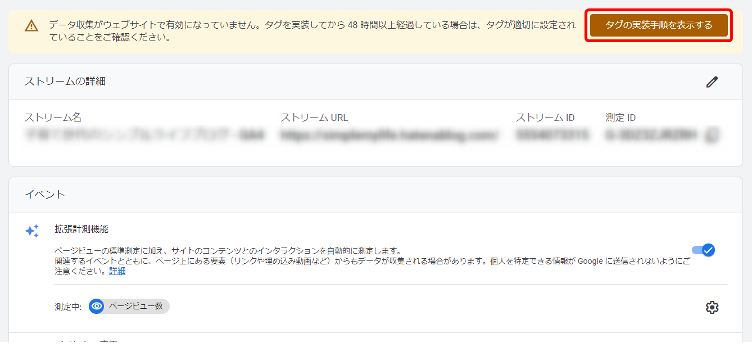
データストリームを作成しても、まだ測定用のグローバルサイトタグ(gtag.js)が設定されていないので、測定が開始されていません。データストリームを見ると下の画像のように表示されているので、これをクリックします。

続けて「タグの実装手順を表示する」をクリックします。
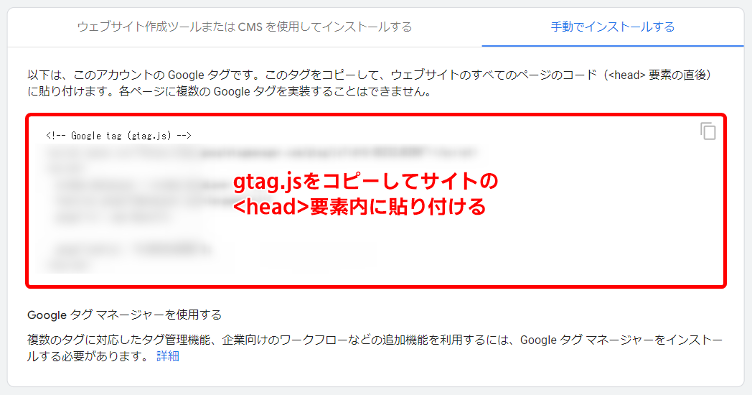
下の画像のように、測定用のタグ(gtag.js)が取得できるので、これをコピーしてサイトの<head>タグ内に貼り付けます。
GA4の管理画面を開いて、測定が開始されていたら設定完了です。
以上が、グローバルサイトタグ(gtag.js)を使ってGA4を設定する方法です。
Googleタグマネージャー(GTM)を使っている場合 の4STEP
続いて、Googleタグマネージャー(GTM)を使った場合の導入手順をご説明します。
STEP.1 GA4(Googleアナリティクス4)プロパティの作成
まず、GA4(Googleアナリティクス4)のプロパティを作成します。
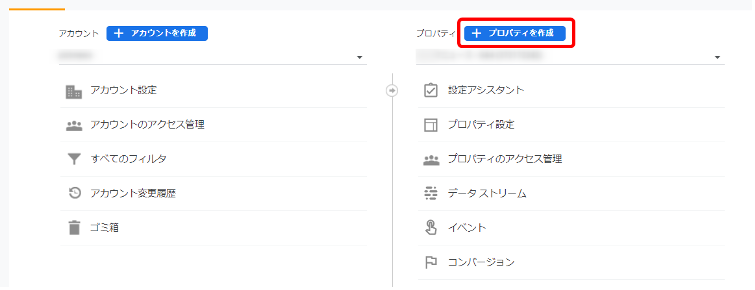
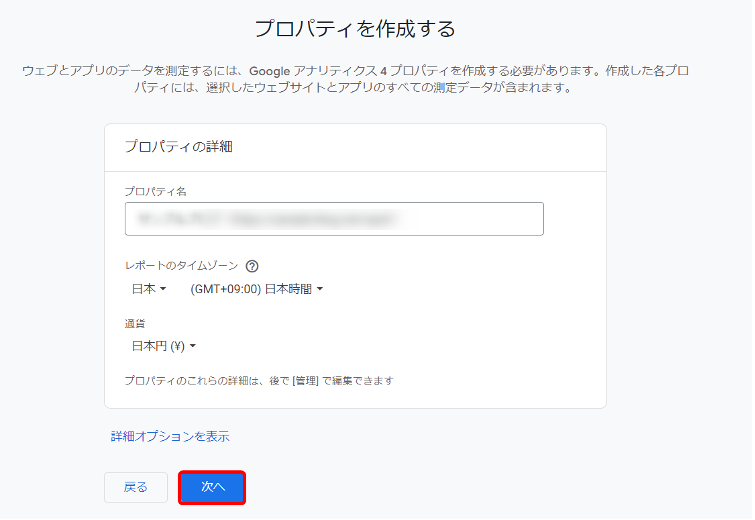
プロパティの作成に必要な情報を入力します。
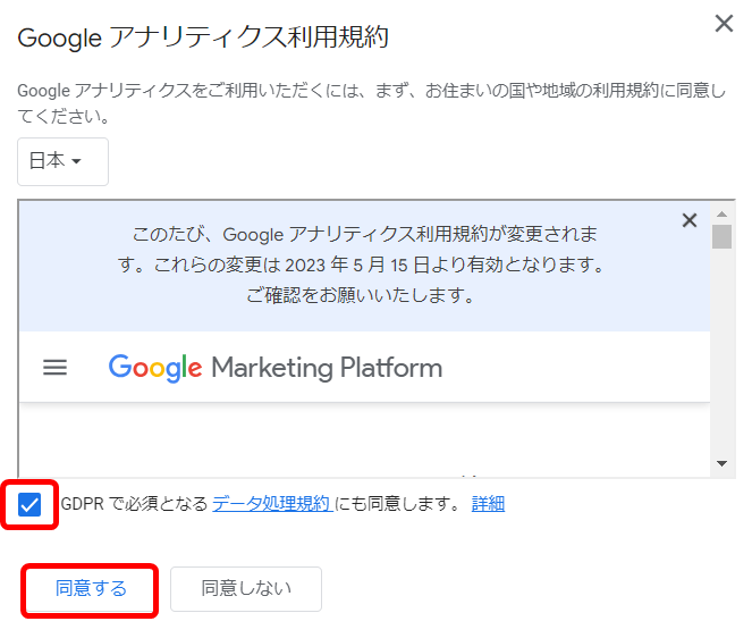
利用規約画面が表示されたら、チェックを入れて「同意します」をクリックします。
STEP.2「測定ID」を確認
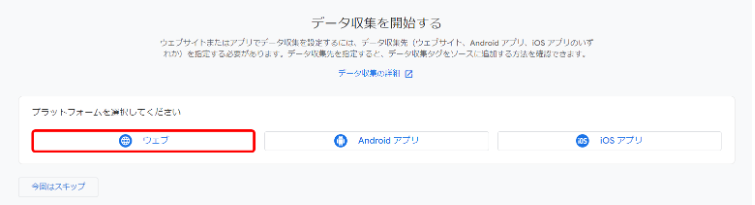
プロパティを作成すると、次のようなデータストリームの作成画面が表示されます。Webサイトの測定を行いたい場合は「ウェブ」をクリックします。
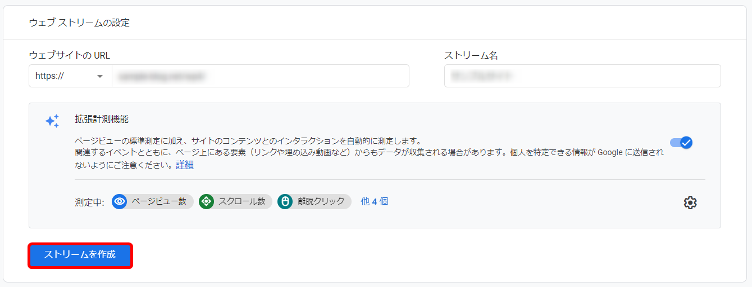
サイトのURLと任意のストリーム名を入力して「ストリームを作成」をクリックします。
データストリームが作成できると、測定IDを確認できるので、これをコピーしておきましょう。

STEP.3 GTMタグ・トリガーを作成
Googleタグマネージャーにアクセスして、アカウントを作成します。
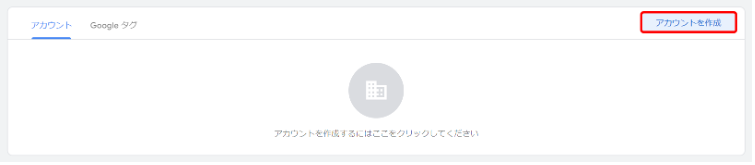
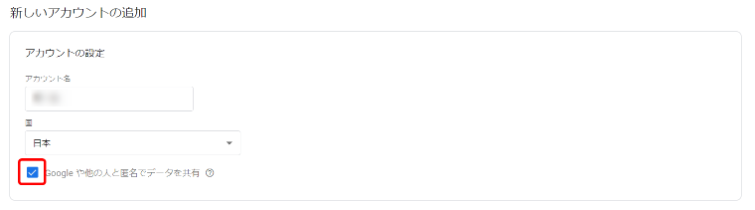
アカウントの設定を行います。任意のアカウント名をつけ、国を選択します。また、「Googleや他の人と匿名でデータを共有」にはチェックを入れます。
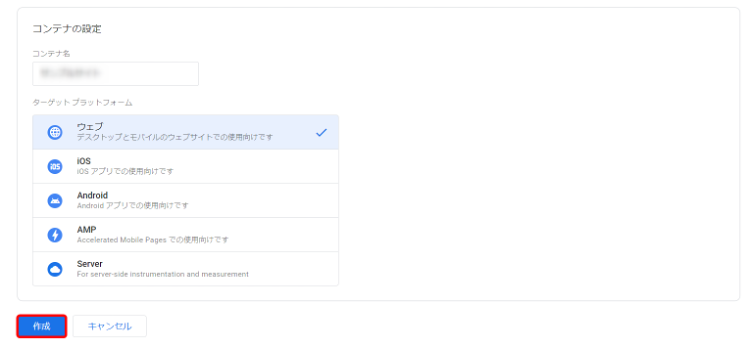
次にコンテナを設定します。コンテナはサイトごとに設定するもので、コンテナ名にはサイト名を入力し、ターゲットプラットフォームは「ウェブ」を選択します。
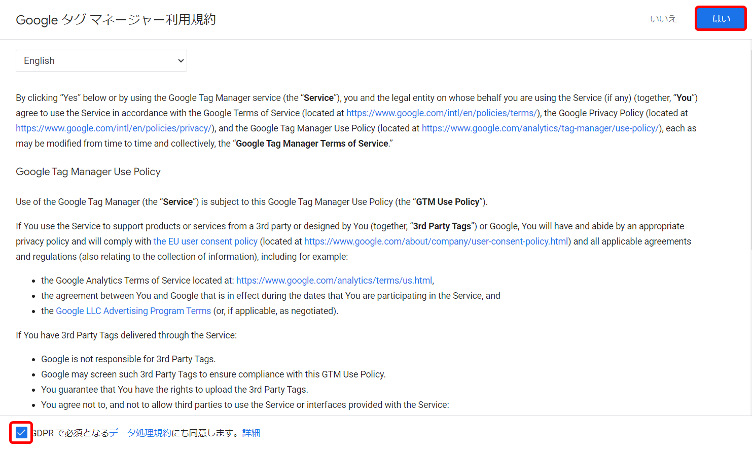
Googleタグマネージャーの利用規約が表示されるので、必要な箇所をチェックして「はい」をクリックします。
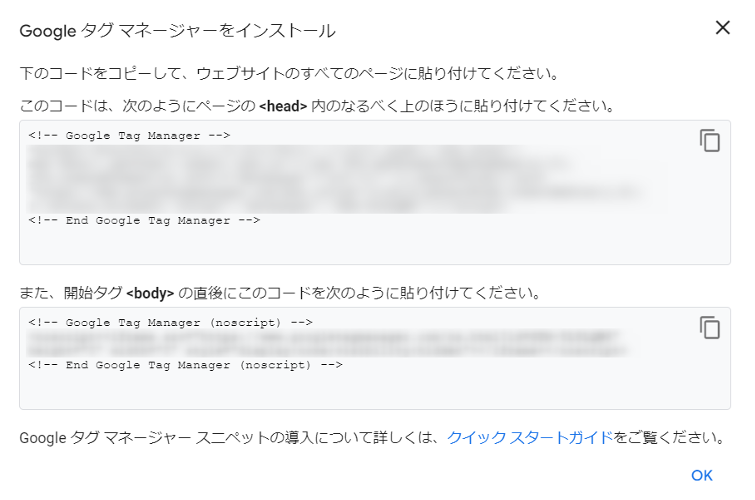
Googleタグマネージャーとサイトを連携するためのタグが発行されます。2つのタグが発行されるので、最初のタグはサイトの<head>内、次のタグは<body>の直後に貼り付けます。
続いて、Googleタグマネージャーの管理画面で「タグ」→「新規」をクリックし、新規タグを作成します。
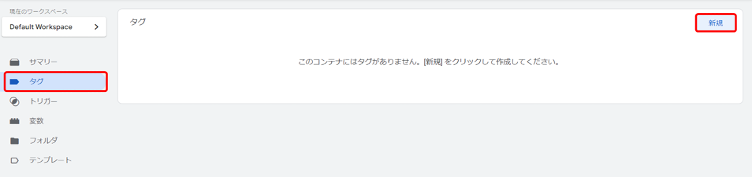
タグ名はわかりやすい名前をつけ、「タグの設定」のエリアをクリックします。
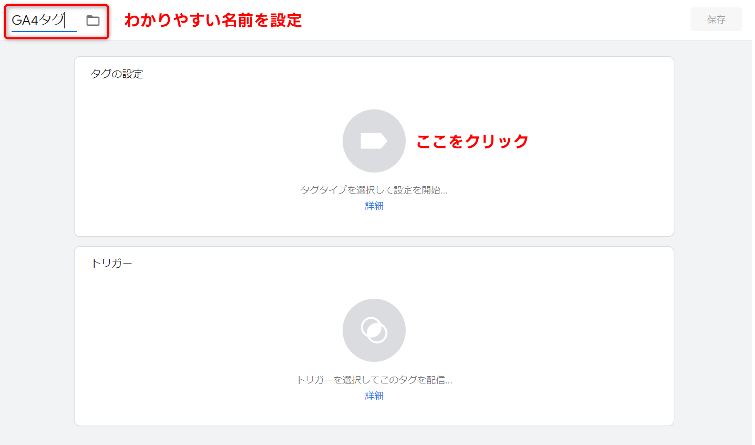
「Googleアナリティクス:GA4設定」のタグタイプを選択します。
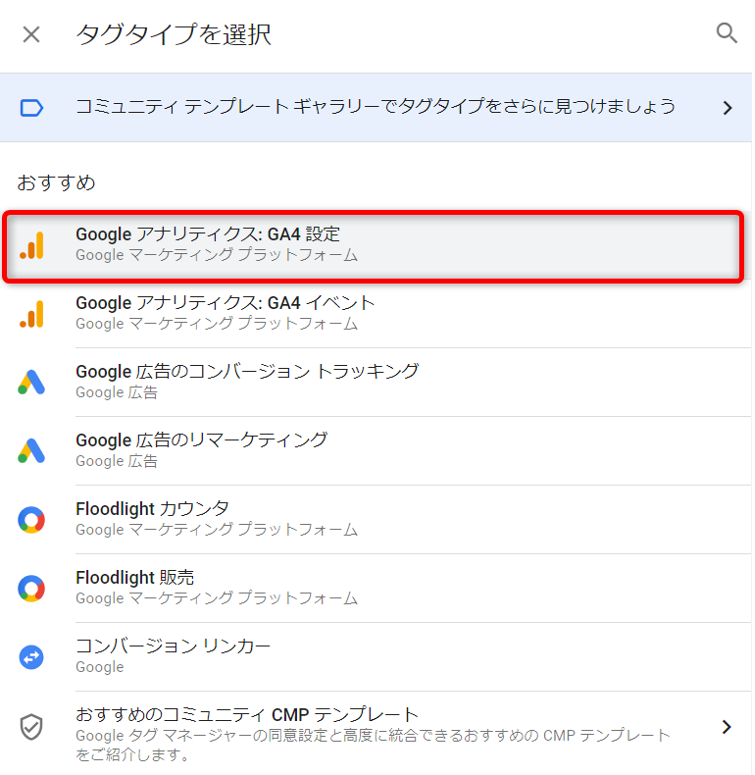
事前にコピーしておいたGA4の測定IDを入力します。
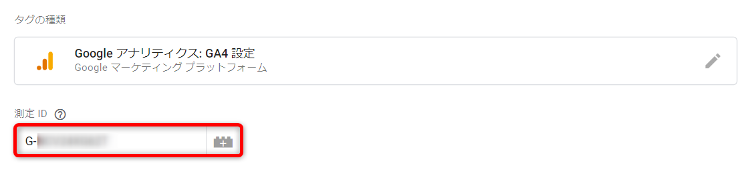
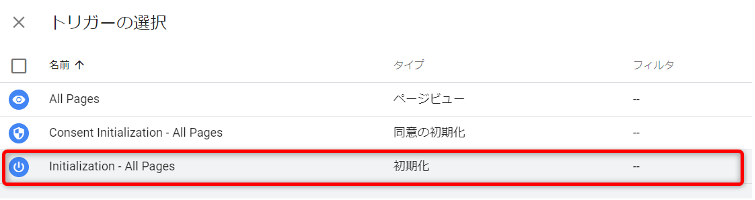
タグが設定できたら、トリガー(タグを発火させる条件)も設定しましょう。トリガーは「Initialization - All Pages(初期化)」を選択します。
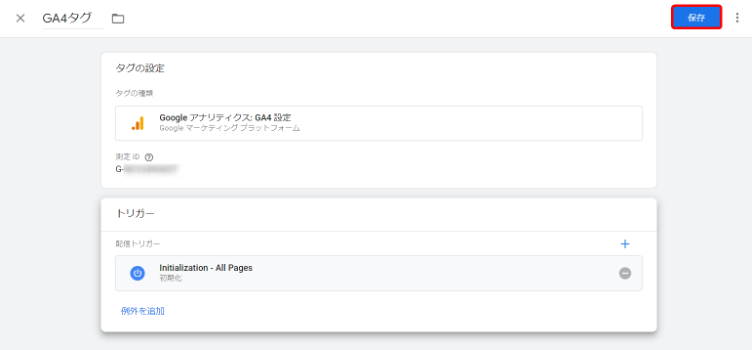
タグ、トリガーともに設定できたら「保存」ボタンをクリックします。
タグの動作確認
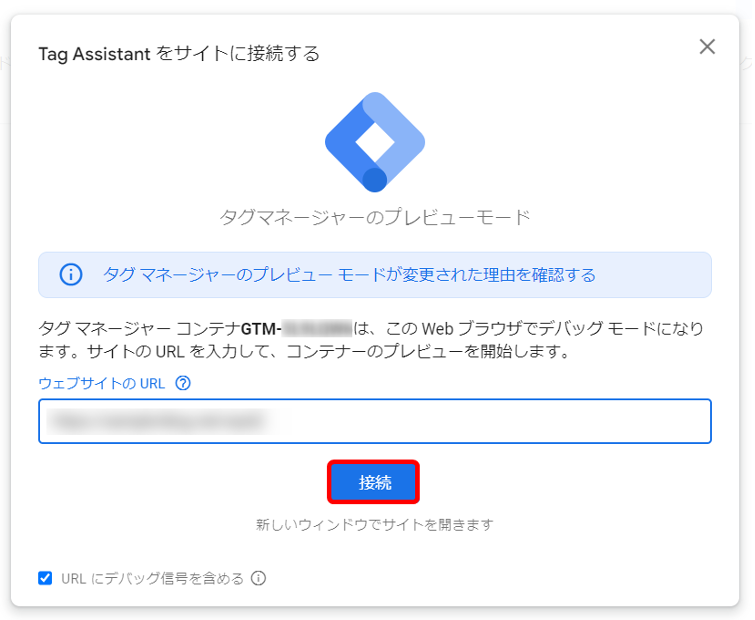
設定したタグが正しく動作するかどうか確認するために「プレビュー」をクリックします。

Googleタグマネージャーと連携させたいサイトのURLを入力し、「接続」をクリックします。
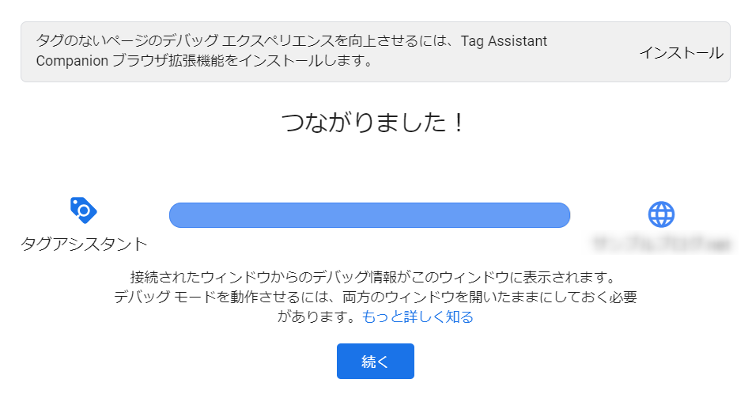
次のような画面が表示されたら、無事にタグが動作しています。
GTMタグの公開
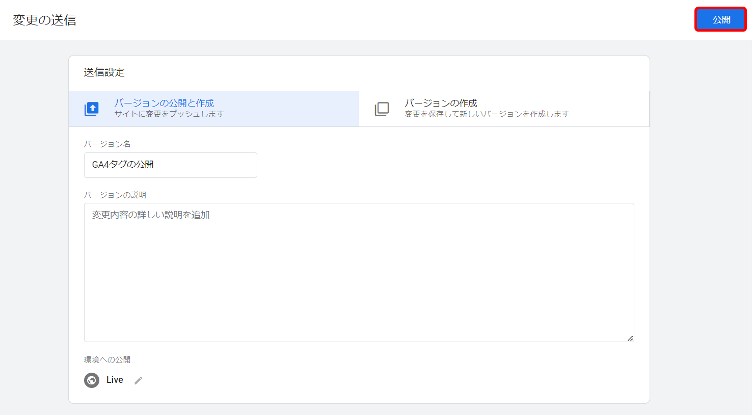
タグの動作確認ができたら、「公開」をクリックします。

下の画像のように、任意の「バージョン名」をつけて、「公開」をクリックします。
STEP.4 GA4(Googleアナリティクス4)で計測確認
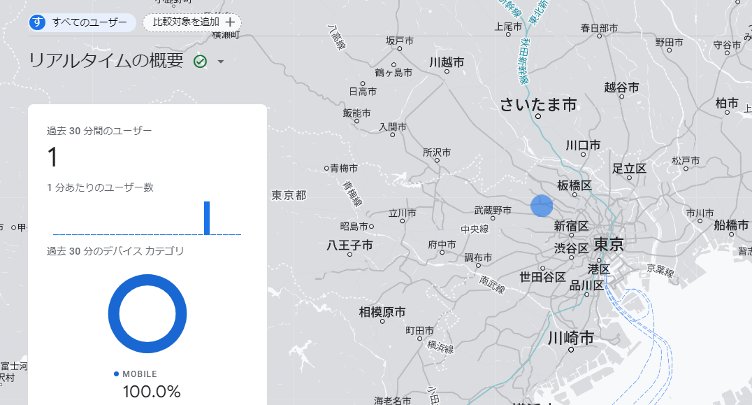
GA4の管理画面にアクセスし、計測ができているか確認します。特に、リアルタイム測定はすぐに結果が出るので確認しやすくておすすめです。下の画像のように、リアルタイム計測にユーザーのアクセス数が表示されていたらOKです。
>Google AnalyticsとGoogle SearchConsole連携もできる「Semrush」!SEO改善がこれ一つで
GA4(Googleアナリティクス4)を導入したらやっておきたい基本設定
GA4(Googleアナリティクス4)を導入したらやっておきたい基本設定は次の2つです。
・イベントデータ保持期間の設定
・Googleシグナルの設定
以下に、それぞれの設定方法をご説明します。
イベントデータ保持期間の設定
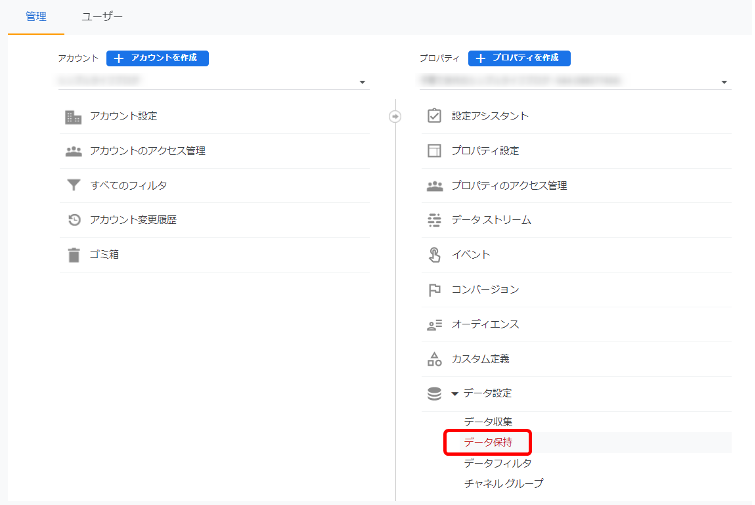
イベントデータを保持できる期間を設定します。「管理」→「データ設定」→「データ保持」を開きます。
イベントデータ保持期間が初期状態では「2か月」となっているので、これを「14か月」に変更します。
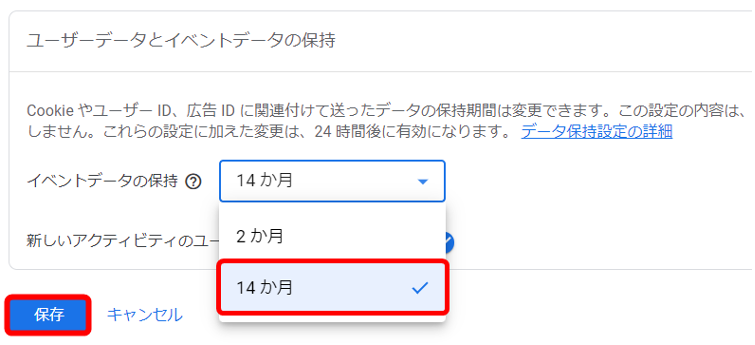
これで同一ユーザーのイベントであることを判別できる期間が「14か月」に延長されました。初期状態では初回のアクセスから2か月を超えると別のユーザーのイベントとして計測されますが、設定を変更したことで14か月間は同一ユーザーのイベントとして計測できるようになります。
Googleシグナルの設定
Googleシグナルの設定をします。「管理」→「データ設定」→「データ収集」を開きます。
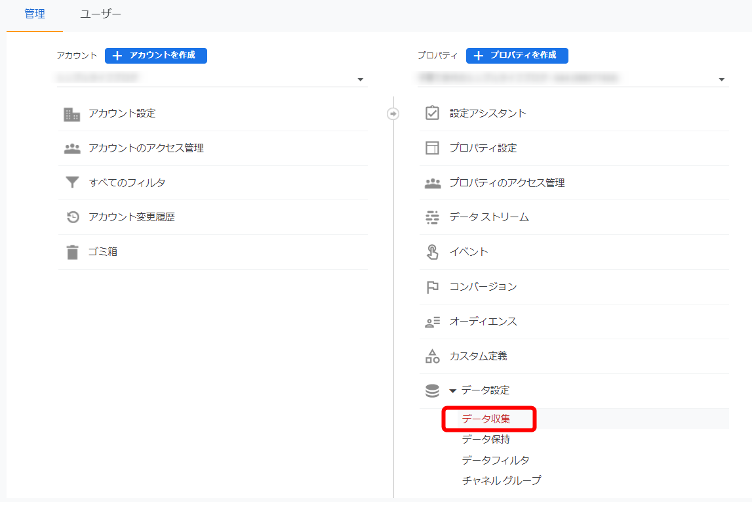
次のような画面が表示されるので「設定」をクリックします。
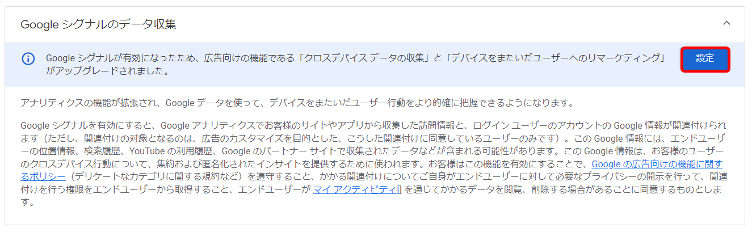
「Googleシグナルを有効にする」という画面が表示されるので「続行」をクリックします。
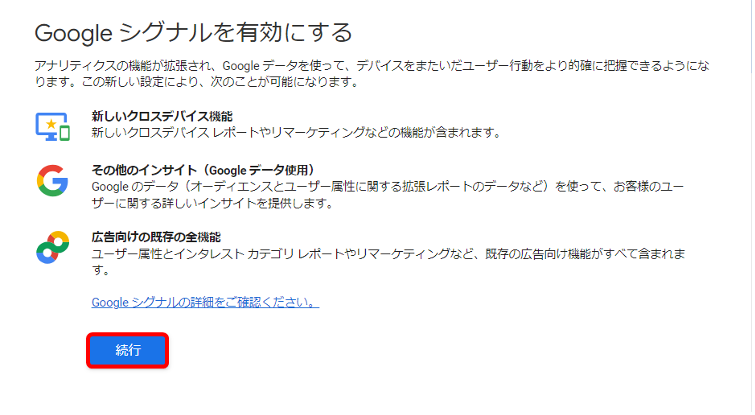
「有効にする」をクリックします。
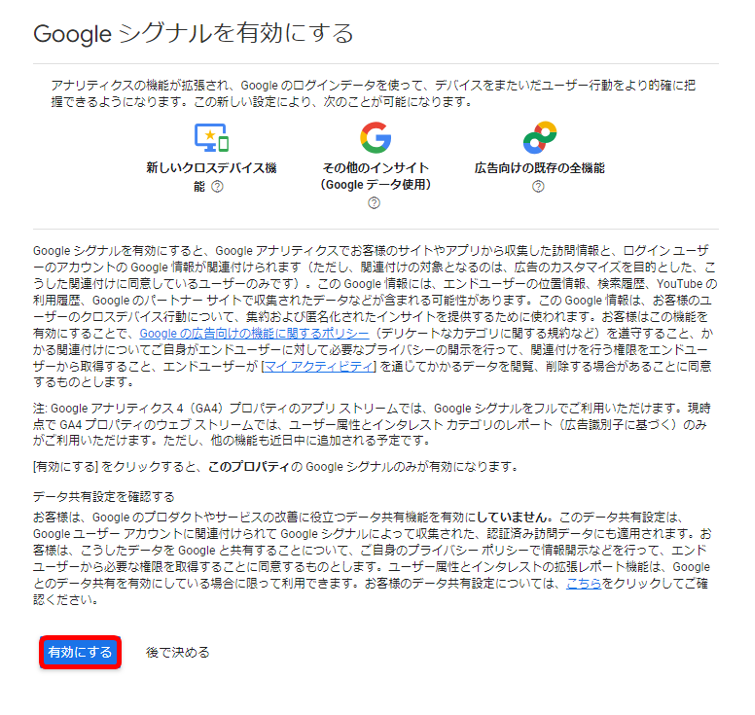
Googleシグナルを設定すると、Googleのユーザー情報を使ってクロスデバイス計測が可能になります。
GA4(Googleアナリティクス4)のイベント(計測データ)の設定方法
GA4(Googleアナリティクス4)が導入できたら、さっそくイベント(計測データ)を設定してみましょう。以下に、GA4のイベントの設定方法についてご説明します。
自動的に収集されるイベント
まず、自動的に収集されるイベントの設定方法についてです。具体的には次の2つがあります。
- 自動収集イベント:測定IDを設置したら自動的にデータ計測してくれるイベント(Webサイトやアプリの利用、広告のクリック数など)
- 拡張計測機能イベント:測定IDを設置後に手動で自動収集機能をオンできるイベント(ページビュー、スクロール数、離脱クリック、サイト内検索、動画エンゲージメント、ファイルのダウンロード、フォームの操作)
自動収集イベントは、GA4を導入したら自動的にデータ計測が始まるので、特に設定の必要はありません。
拡張計測機能イベントについては、測定IDを設置後に「管理」→「データストリーム」を開いて設定します。
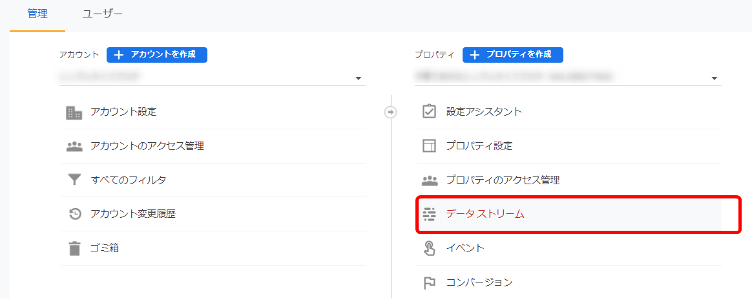
作成済みの「データストリーム」を選択します。

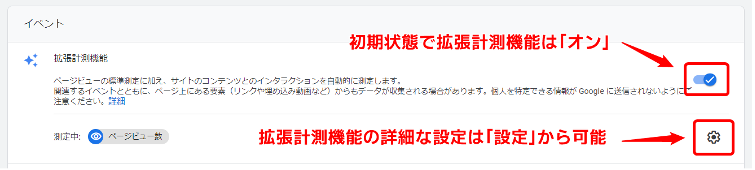
初期状態で拡張計測機能はオンになっています。詳細な設定を行うため、設定ボタンをクリックします。
下の画像のように、さまざまな設定項目が出てきますので、計測したい項目をすべてオンにして保存します。
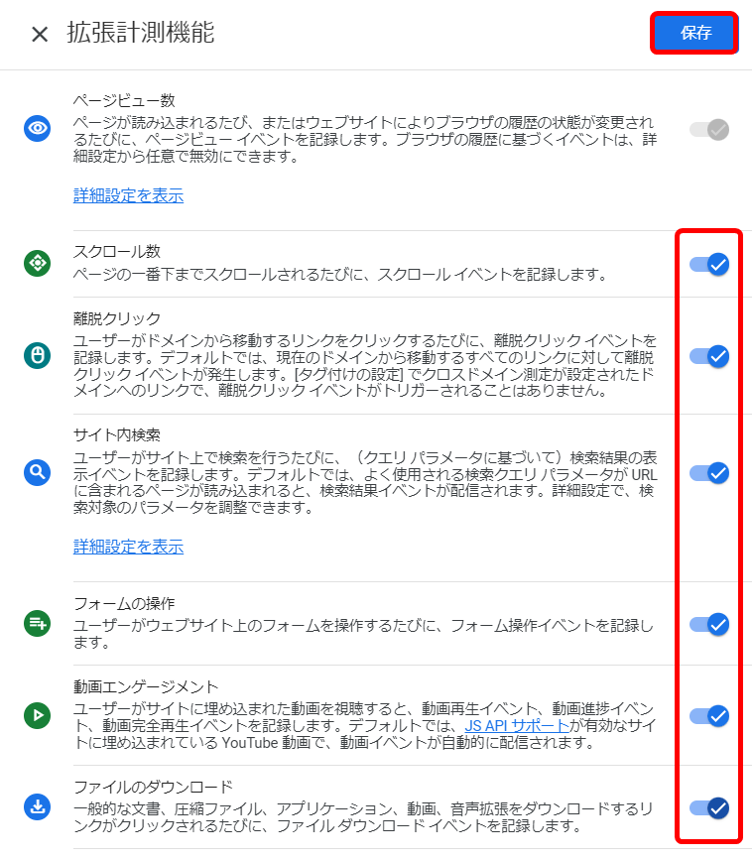
以上で、拡張計測機能イベントの設定が完了です。
推奨イベント・カスタムイベント
次に推奨イベントとカスタムイベントについてご説明します。まず、推奨イベントとカスタムイベントでは、それぞれ次のようなデータが計測できます。
推奨イベント:ログイン、購買、払い戻し、コンテンツの選択や共有、チュートリアルの開始と完了など
カスタムイベント:特定のページやリンクに対する成果(クリック数やコンバージョン)、スマホのハンバーガーメニューのクリック数など
推奨イベントとカスタムイベントは、GA4上で任意のイベントを作成して設定します。
例えば、お問い合わせページや商品販売ページなど、特定ページへの閲覧を計測したい場合は、次のような手順で行います。
GA4の管理画面から「管理」→「イベント」をクリックします。
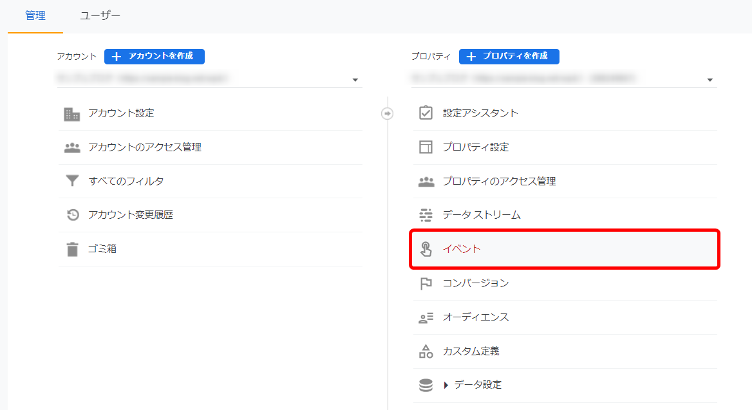
「イベントを作成」をクリックします。
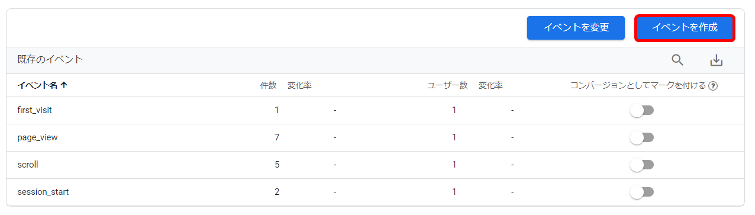
「作成」をクリックします。

次のような設定画面が表示されるので、必要な情報を入力します。
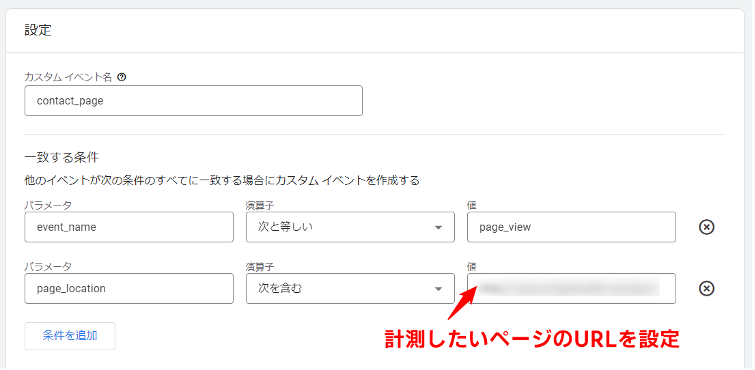
カスタムイベント名には、わかりやすい名前をつけます。
パラメータは、次のように設定します。
event_name、次と等しい、page_view
page_location、次を含む、計測したいページのURL
以上で、推奨イベント・カスタムイベントの設定が完了です。
GA4(Googleアナリティクス4)の3つの注意点
GA4(Googleアナリティクス4)はUAよりさらに機能性がアップした便利なツールですが、注意すべき点もあります。具体的には次の3つです。
- UA(ユニバーサルアナリティクス)の数値と異なる
- AMPページの計測はできない
- 今後、管理画面や機能の変更可能性がある
それぞれ注意すべき点を解説します。
1.UA(ユニバーサルアナリティクス)の数値と異なる
GA4はUAとはデータ計測の方法が異なるため、数値に違いが生じます。
UAではWebサイトへのアクセス(セッション)を単位としてデータ計測をしてきましたが、GA4では同一ユーザーの行動(イベント)を単位としてデータを計測するためです。
GA4導入後に従来より数値が変動していれば、過去のデータと照らし合わせて、どれぐらいの変動幅があるのかを感覚的に理解しておく必要があります。
2.AMPページの計測はできない
スマホからのアクセス増加に伴い、スマホサイトの表示速度を高める「AMP」を実装している企業が増えています。
しかし、現在のGA4ではAMPページを計測するためのイベントが設定できないため、データ計測ができません。今後、GA4の機能が改善されてデータ計測できる可能性もありますが、現在ではできない仕様となっているため、注意しましょう。
3.今後、管理画面や機能の変更可能性がある
GA4はUAとはデータ計測の仕組みが異なるだけでなく、管理画面が大きく変わり、GA4特有の機能も実装されています。
今後もバージョンアップに伴い、管理画面や機能が変更される可能性があり、その都度GA4の操作方法に関する学習コストがかかります。今からぜひGA4の使い方に慣れ、GA4の最新情報もよくチェックしておきましょう。
GA4と連携もできるオールインワン競合分析ツール「Semrush」
【Semrushでできること】
・自社サイトのテクニカルSEO分析(YMYL、スピードチェック、重複コンテンツ)
・自社サイトと競合サイトとの流入ワード差分
・競合と自社の検索表示順位推移(ポジション・トラフィック)
・競合サイトのSEO分析
・競合サイトの流入ワード分析
など
ただいま7日無料でトライアルいただけます。
▼▼▼7日間無料トライアル実施中▼▼▼
https://semrush.jp/
まとめ
GA4はこれからのサイト運営に必須の次世代アナリティクスです。UAとの違いやGA4の特徴、設定方法などをよく理解して、適切に導入しましょう。
GA4の使い方を習得して、効果的なサイト運用にぜひ活用してください。
記事内紹介のSEOツール「Semrush」をいますぐお試し!