【初心者向け】「noindex タグによって除外されました」の意味と原因別対処法を完全ガイド
ある日、Googleサーチコンソールを開いたら「noindex タグによって除外されました」というメッセージが...。「除外」という言葉に、ドキッとしませんでしたか?「サイトに何か重大な問題が起きたのでは?」「検索順位が下がってしまうのでは?」と不安に感じた方も多いかもしれません。
ご安心ください。そのメッセージは、多くの場合、エラーではありません。しかし、意図しない設定が原因だった場合、サイトの評価に影響をおよぼす可能性もあります。
この記事では、このメッセージの本当の意味から、原因別の具体的な対処法、さらにはSEO評価を高めるための戦略的なnoindex活用術まで、初心者の方にも分かりやすく徹底解説します。この記事を読めば、もうnoindexで迷うことはありません。

「noindex タグによって除外されました」の意味とは?
このメッセージはエラーではない
まず一番にお伝えしたいのは、「noindex タグによって除外されました」はエラーメッセージではないということです。サイトにペナルティが課されたわけでも、何か技術的な欠陥があるわけでもありませんので、慌てないでください。
意味は「Googleの指示通り、意図的にインデックスしませんでした」ということ
このメッセージの本当の意味は、「ページのソースコードに『このページはインデックスしないでください』というnoindexタグがあったので、Googleはその指示に正しく従い、検索結果に表示しないようにしました」ということです。
つまり、Googleがあなたのサイトの指示をきちんと理解し、その通りに動いてくれた結果を報告してくれているのです。
まずは「意図した設定」か「意図しない設定」かを確認しよう
このメッセージで重要なのは、そのnoindexタグの設定が「あなたが意図したもの」なのか「意図せず設定されてしまったもの」なのかを切り分けることです。
- 意図した設定の場合:
例えば、ユーザーの個人情報を含むページや、サイト内検索の結果ページなど、検索結果に表示する必要のないページに設定しているのであれば、何の問題もありません。そのままにしておいて大丈夫です。 - 意図しない設定の場合:
本来は検索結果に表示させたい重要なページ(トップページやサービスページなど)が対象になっている場合は、早急な対処が必要です。放置すると、そのページが検索結果に表示されなくなり、アクセスを失う原因となります。
まずは、どのページが対象になっているかを確認し、意図した設定かどうかを判断することから始めましょう。
そもそも「noindex」とは?インデックスの基本を解説
「noindexタグ」について正しく理解するために、まずは「インデックス」というSEOの基本からおさらいしましょう。
インデックスとは?Googleにページを認識してもらうこと
インデックスとは、Googleのクローラー(情報収集ロボット)が世界中のウェブページを巡回して見つけ、その内容をGoogleの巨大なデータベースに登録することです。
本棚に本を整理するように、Googleはページをインデックスすることで、ユーザーが何かを検索したときに、関連性の高いページをすばやく見つけ出して表示できるのです。インデックスされなければ、そもそも検索結果に表示されることはありません。
noindexとは?インデックスを拒否するためのメタタグ
noindexとは、特定のページを「インデックスしないでください」とGoogleのクローラーに伝えるための指示(メタタグ)です。このタグをページのHTMLソースコードの`
`セクションに記述することで、そのページがGoogleのデータベースに登録されるのを防ぎます。具体的には、以下のようなコードを記述します。
<meta name="robots" content="noindex">
この一行があるだけで、クローラーはそのページをインデックスの対象から除外します。
nofollowとの違いは?
noindexとよく似たタグに「nofollow」があります。この2つは役割が異なるため、違いをしっかり理解しておきましょう。
| タグの種類 | 指示の内容 | 影響 |
|---|---|---|
| noindex | このページをインデックスしないでください。 | ページ自体が検索結果に表示されなくなる。 |
| nofollow | このページにあるリンクの評価を渡さないでください。 | ページ自体はインデックスされる可能性があるが、そのページから他のページへのリンク評価(PageRankやSEOパワー)が渡らなくなる。※クロール自体を完全にブロックするわけではありません。 |
簡単に言うと、noindexは「ページを検索結果に表示しない」ための指示、nofollowは「ページ内のリンクの評価を渡さない」ための指示と覚えると分かりやすいです。
自分のサイトのnoindex設定を確認する2つの方法
対象のページにnoindexタグが設定されているかどうかは、以下の方法で簡単に確認できます。
方法1:Googleサーチコンソールで確認する
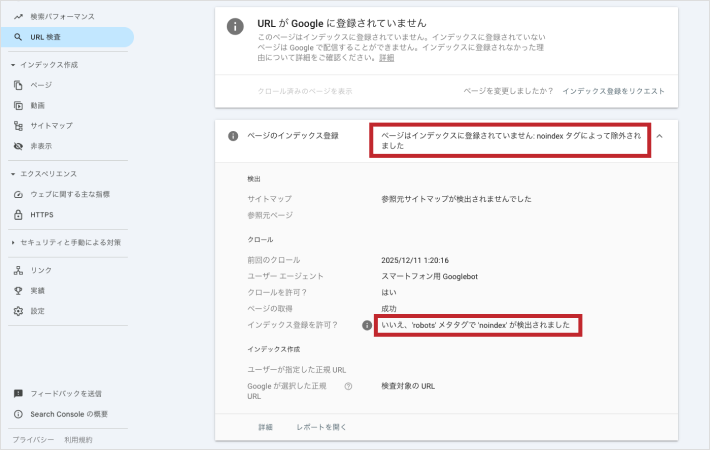
- Googleサーチコンソールにログインします。
- 上部の検索窓に、確認したいページのURLを入力し、Enterキーを押します。
- 「URL検査」の結果が表示されます。「ページのインデックス登録」の項目に「noindex タグによって除外されました」と表示されていれば、noindexが設定されています。
方法2:ブラウザの開発者ツールで確認する
- 確認したいページをブラウザ(Google Chromeなど)で開きます。
- ページ上で右クリックし、「ページのソースを表示」または「検証」を選択します。
- 表示されたHTMLソースコードの中から、「noindex」という文字列を検索(Ctrl+F または Command+F)します。
- <meta name="robots" content="noindex"> のような記述が見つかれば、noindexが設定されています。
「noindex タグによって除外されました」となる4つの主な原因
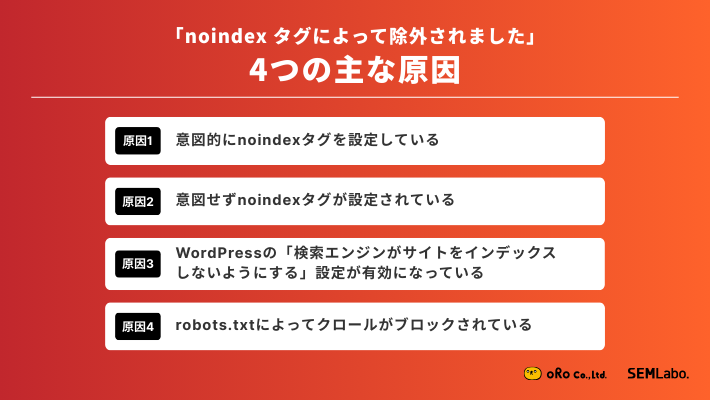
このメッセージが表示される原因は、大きく分けて4つ考えられます。意図的なものから、意図しない設定ミスまでさまざまです。
意図的にnoindexタグを設定している
これは最も健全なケースです。サイトの品質を保つために、あえて特定のページを検索結果から除外している場合です。
- 具体例:
- 問い合わせ後のサンクスページ
- 会員限定のページ
- 内容が重複しているページ(canonicalタグで正規化している場合を除く)
- テスト用に作成したページ
これらのページが除外されているのであれば、あなたのSEO戦略が正しく機能している証拠です。
意図せずnoindexタグが設定されている
こちらが注意すべきケースです。本来インデックスされるべきページに、誤ってnoindexタグが設定されてしまっている可能性があります。
- 考えられる原因:
- CMS(WordPressなど)の操作ミス
- 利用しているテーマやプラグインの仕様・設定
- サイト制作会社の設定がそのまま残っている
とくに、サイトのリニューアル後や新しいプラグインを導入した後に、この問題が発生することがあります。
WordPressの「検索エンジンがサイトをインデックスしないようにする」設定が有効になっている
WordPressを利用している場合、サイト全体にnoindexを設定してしまう非常に強力な設定項目があります。
WordPressの管理画面で「設定」→「表示設定」と進み、「検索エンジンがサイトをインデックスしないようにする」という項目にチェックが入っていると、サイトのすべてのページにnoindexタグが出力されてしまいます。
サイト公開時にこのチェックを外し忘れるケースは非常に多いため、まず最初に確認すべきポイントです。
robots.txtによってクロールがブロックされている
厳密にはnoindexタグとは異なりますが、`robots.txt`ファイルでページのクロールがブロックされている場合も、結果的にページがインデックスされない原因となります。
`robots.txt`は、クローラーに「このディレクトリやファイルにはアクセスしないでください」と伝えるためのファイルです。もしインデックスさせたいページが`robots.txt`によってブロックされていると、クローラーはそのページの内容を読み取ることができず、結果としてインデックスされません。
Google検索セントラルでも言及されている通り、`robots.txt`の`Disallow`指示は、インデックスを確実に防ぐ方法ではありません。インデックスを確実に防ぎたい場合は、noindexタグを使用する必要があります。
【実践】原因を特定し対処するための5ステップ
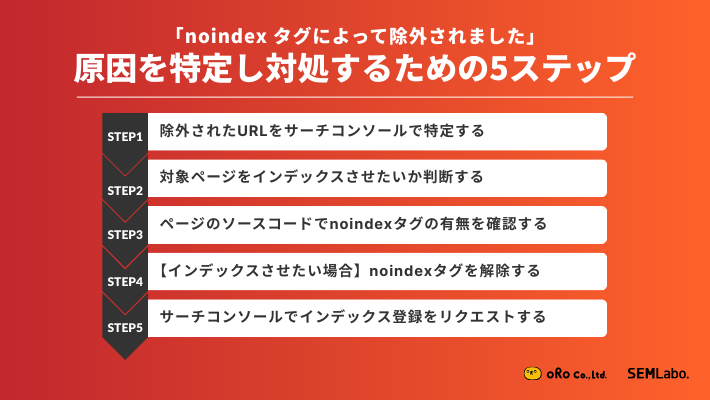
それでは、実際に原因を特定し、問題を解決するための手順を5つのステップで見ていきましょう。
STEP1:除外されたURLをサーチコンソールで特定する
まずは、どのページがnoindexによって除外されているのかを正確に把握します。
- Googleサーチコンソールにログインします。
- 左側のメニューから「ページ」をクリックします。
- 「ページがインデックスに登録されなかった理由」のリストから「noindex タグによって除外されました」をクリックします。
- 対象となっているURLのリストが表示されます。
このリストを見て、重要なページが含まれていないかを確認してください。
STEP2:対象ページをインデックスさせたいか判断する
次に、STEP1で特定したURLリストを見ながら、それぞれのページを「インデックスさせるべきか」「させないべきか」を判断します。
- インデックスさせるべきページ:
- トップページ
- 製品・サービス紹介ページ
- ユーザーに読んでほしいブログ記事
- お問い合わせページ など
- インデックスさせなくてよいページ:
- サンクスページ
- エラーページ
- 内容の薄いタグページやアーカイブページ
- サイト内検索結果ページ など
この判断が、次のアクションを決めます。
STEP3:ページのソースコードでnoindexタグの有無を確認する
インデックスさせたいはずのページにnoindexが設定されている場合、本当にnoindexタグがソースコードに記述されているかを確認します。
前述の「自分のサイトのnoindex設定を確認する2つの方法」で、対象ページのHTMLソースコードをチェックし、<meta name="robots" content="noindex"> のような記述があるかを確認してください。
STEP4:【インデックスさせたい場合】noindexタグを解除する
noindexタグの存在が確認できたら、それを取り除きます。解除する方法は、サイトの構築方法によって異なります。
WordPressでnoindexタグを解除する方法(テーマ・プラグイン別)
WordPressの場合、SEOプラグインやテーマの設定でnoindexを制御していることがほとんどです。
- SEOプラグイン(Yoast SEO, All in One SEOなど)を利用している場合:
- 対象ページの編集画面を開きます。
- 下部にあるSEOプラグインの設定項目を探します。
- 「詳細設定」や「Advanced」タブの中に、「検索エンジンにこの投稿のインデックスを許可しますか?」のような項目があります。これを「はい(Yes)」に変更します。
- ページを更新します。
- テーマ独自の機能で設定している場合:
テーマによっては、独自のSEO設定機能を持っているものもあります。ページの編集画面や、テーマのカスタマイズ設定を確認し、インデックスに関する項目を探して設定を修正してください。
- サイト全体の設定を確認する:
WordPressの管理画面で「設定」→「表示設定」を開き、「検索エンジンがサイトをインデックスしないようにする」のチェックが外れていることを必ず確認してください。
HTMLファイルでnoindexタグを直接修正する方法
WordPressなどのCMSを使わずにHTMLでサイトを構築している場合は、対象のHTMLファイルを直接編集します。
- FTPソフトなどでサーバーに接続し、対象のHTMLファイルをダウンロードします。
- テキストエディタでファイルを開きます。
- <head>セクション内にある <meta name="robots" content="noindex"> という行を削除、または `content="index"` に書き換えます。
- 修正したファイルをサーバーにアップロードします。
STEP5:サーチコンソールでインデックス登録をリクエストする
noindexタグの解除が完了したら、最後にGoogleに対して「修正したので、もう一度ページを確認しに来てください」とリクエストを送ります。
- Googleサーチコンソールの上部検索窓に、修正したページのURLを入力し、URL検査を実行します。
- 検査結果が表示されたら、「インデックス登録をリクエスト」をクリックします。
これで、Googleのクローラーが優先的にそのページを再クロールしに来てくれます。反映されるまでには数日から数週間かかる場合がありますが、これで対処は完了です。
SEO評価を高めるnoindexの戦略的活用法
noindexは、単なる「問題」ではなく、正しく使えばサイトのSEO評価を高めるための「戦略的なツール」になります。
なぜnoindexの活用が重要なのか?(クロールバジェットの最適化)
Googleのクローラーがあなたのサイトを巡回(クロール)できるリソースには限りがあります。このリソースのことを専門用語で「クロールバジェット」と呼びます。
もしサイト内に品質の低いページや重要でないページがたくさんあると、クローラーはそちらの巡回にリソースを割いてしまい、本当にインデックスしてほしい重要なページの発見が遅れたり、更新がなかなか反映されなかったりするおそれがあります。
そこでnoindexを活用し、評価される必要のないページをあらかじめクロールの対象から外しておくことで、クロールバジェットを重要なページに集中させることができます。これは、とくにページ数が多い大規模サイトにおいて非常に重要な考え方です。
noindexの設定が推奨されるページの具体例
以下のようなページは、戦略的にnoindexを設定することが推奨されます。
内容の薄いページ(低品質コンテンツ)
数行のテキストしかないページや、ユーザーにとってほとんど価値のないページは、サイト全体の評価を下げる原因になりかねません。このようなページはnoindexに設定しましょう。
重複・類似しているページ
ECサイトの色違い・サイズ違いの製品ページなど、URLは違うものの内容がほとんど同じページが大量にある場合、重複コンテンツとみなされる可能性があります。`canonical`タグで正規化するのが基本ですが、場合によってはnoindexを活用してインデックス対象を絞ることも有効です。
関連記事:重複コンテンツとは?Google公式の回避方法を紹介
サンクスページやエラーページ
「お問い合わせありがとうございました」といったサンクスページや、404エラーページは、ユーザーが検索してたどり着くページではないため、インデックスさせる必要はありません。
タグページ・アーカイブページ
ブログのタグページや月別のアーカイブページは、自動で生成されるため内容が他のページと重複しやすく、低品質とみなされがちです。ユーザーの利便性を大きく損なわないのであれば、noindexに設定することを検討しましょう。
サイト内検索結果ページ
ユーザーがサイト内で検索した結果を表示するページは、検索キーワードによって無限にURLが生成される可能性があり、品質の低いページを大量に生み出してしまいます。これらはnoindexに設定するのが一般的です。
noindexに関するよくある質問(Q&A)
Q. noindexを設定してから反映されるまでどのくらいかかりますか?
A. ケースバイケースですが、数日から数週間、場合によってはそれ以上かかることもあります。 Googleのクローラーが再度そのページを訪れ、noindexタグを認識して初めてインデックスから削除されるため、サイトのクロール頻度によって反映までの時間は変動します。気長に待ちましょう。
Q. noindexに設定したページは削除した方が良いですか?
A. 必ずしも削除する必要はありません。 例えば、会員専用のログインページや、問い合わせ後のサンクスページのように、ユーザーにとっては必要だけれども検索結果には不要なページはたくさんあります。noindexは「検索結果に表示させない」だけで、ページ自体は存在させたままで問題ありません。
Q. 一度noindexにしたページを再度インデックスさせることはできますか?
A. はい、できます。 本記事の「【実践】原因を特定し対処するための5ステップ」で解説した通り、対象ページのnoindexタグを解除し、Googleサーチコンソールからインデックス登録をリクエストすることで、再度インデックスの対象にすることが可能です。
Q. 間違えてサイト全体をnoindexにしてしまいました。どうすれば良いですか?
A. まずは落ち着いて原因を特定しましょう。 WordPressであれば、「設定」→「表示設定」の「検索エンジンがサイトをインデックスしないようにする」にチェックが入っている可能性が非常に高いです。このチェックを外し、設定を保存してください。その後、Googleサーチコンソールで主要なページ(トップページなど)のURL検査を行い、インデックス登録をリクエストしましょう。サイト全体のクロールが再度行われ、徐々にインデックスが回復していきます。
まとめ|noindexを正しく管理し、サイトの健全性を高めよう
「noindex タグによって除外されました」というメッセージは、決して怖いものではありません。それはGoogleがあなたのサイトの指示を正しく理解してくれた証拠です。
重要なのは、その設定が「意図したものか、意図しないものか」を正しく見極めることです。
- 意図しない設定であれば、本記事で紹介した手順に沿って原因を特定し、すみやかに解除しましょう。
- 意図した設定であれば、それはサイトの品質を管理し、SEO評価を高めるための有効な戦略です。
noindexは、サイトの健全性を保つための重要なツールです。この記事を参考にnoindexを正しく理解し、適切に管理することで、あなたのサイトをさらに成長させていきましょう。
大規模サイトのSEO課題をワンストップで解決しませんか?
noindexの管理も重要ですが、サイトの規模が大きくなるにつれて、「技術的な問題点が多すぎてどこから手をつければいいか分からない」「競合サイトの動きをデータで把握し、戦略を立てたい」といった、さらに複雑な課題に直面することも少なくありません。
サイトの技術的な問題を自動で発見・修正したい方へ
手作業でのサイトチェックには限界があります。気づかないうちに発生したリンク切れや重複コンテンツが、サイト全体の評価を下げているかもしれません。
競合サイトの状況まで丸裸にし、データに基づいた戦略を立てたい方へ
感覚や経験だけに頼った戦略では、変化の速い市場で勝ち続けることは困難です。客観的なデータに基づいた、説得力のある戦略立案が不可欠です。
Semrushの「サイト診断」機能でサイトの健康状態をチェック
Semrushの「サイト診断」機能は、多岐にわたる項目であなたのサイトを自動でクロールし、技術的な問題点を瞬時にリストアップします。問題の重要度や修正方法も具体的に提示されるため、専門家でなくてもサイトの健全性を保ち、SEOの土台を強化することができます。
データに基づいた本質的なSEO改善にご興味のある方は、ぜひ一度Semrushの機能をご覧ください。