【2024年版】GA4のコンバージョン設定手順・分析方法・トラブル対処法
Google アナリティクス 4(GA4)は、従来のUA(ユニバーサルアナリティクス)とはコンバージョンの設定手順や分析方法が大きく異なります。それでは、GA4ではどのようにコンバージョンを設定すればよいのでしょうか。この記事では、GA4におけるコンバージョンの設定手順や分析方法、トラブル時の対処法などについてわかりやすく解説します。


Google アナリティクス 4(GA4)とは?
GA4は、2020年10月にリリースされたGoogleアナリティクスの最新バージョンで、正式には「Google アナリティクス 4」といいます。
参照:[GA4] 次世代のアナリティクス、Google アナリティクス 4 のご紹介
旧バージョンのUA(ユニバーサルアナリティクス)とは計測方法や管理画面の使い方が異なるため、GA4を導入したものの、使い方がわかりづらいという方も多いのではないでしょうか。
サイト運営の重要な指標のひとつである「コンバージョン」についても、GA4とUAでは考え方が大きく異なります。
そこでまず、GA4とUAにおけるコンバージョンの違いについてわかりやすく解説します。
【2023年7月1日までの導入必須】Google アナリティクス 4(GA4)
Googleの公式サイトより、2023年7月1日以降をもって、これまでのユニバーサル アナリティクスのデータ処理を停止しました。さらに
2023年7月1日以降:
ユニバーサル アナリティクス プロパティ(360 プロパティも含むアカウントの標準プロパティも対象)で、ヒットの処理が停止されました。一部のプロパティでは 7 月 1 日以降もデータの処理が短期間継続されていましたが、これはユニバーサル アナリティクスの廃止が段階的に行われていたためです。2024 年 7 月 1 日までは、ユニバーサル アナリティクス プロパティで以前処理されたデータにアクセスできます。
2024年7月1日以降:
すべてのユニバーサル アナリティクス プロパティおよび API(読み取り専用権限の場合も含む)にアクセスできなくなり、すべてのデータが削除されます。標準のプロパティの廃止には数週間を要しましたが、ユニバーサル アナリティクス全体の廃止は 1 週間以内にすべて完了します。Google は、お客様のデータが重要であることを認識しております。つきましてはこの日までに、以前に処理されたデータをエクスポートすることをおすすめします。
となります。
参考:[Google]ユニバーサル アナリティクスは Google アナリティクス 4 に置き換わりました
GA4のコンバージョンとUAのコンバージョンの5つの違い
Google アナリティクス 4(GA4)とUA(ユニバーサルアナリティクス)のコンバージョンには、次のような5つの違いがあります。
1.GA4には、UAにある「目標設定」の概念が存在しない
2.GA4では、コンバージョンは「イベント」として設定する
3.GA4では、CV数の計測において「コンバージョン設定」が必須
4.GA4では、UAよりもコンバージョン数が多くなる可能性がある
5.GA4では、1プロパティあたり30個のコンバージョン設定ができる
これら5つの違いについて、以下に詳しく解説します。
1.GA4には、UAにある「目標設定」の概念が存在しない
まず、GA4では、UAにある「目標設定」の概念がそもそも存在しません。
UAでは「到達ページ」「滞在時間」「ページビュー数」「イベント(ユーザーの行動)」の4つの指標を目標設定することで、コンバージョンを計測することができました。
しかし、GA4では目標設定の項目がなくなり、かわりにコンバージョンを自分で設定することが必要です。
2.GA4では、コンバージョンは「イベント」として設定する
GA4では、コンバージョンはすべて「イベント」として設定する必要があります。
GA4がリリースされた大きな背景には、ユーザーのライフスタイルの多様化により、ユーザー一人ひとりの行動を横断的に解析するニーズが高まったことが挙げられます。
UAでは目標設定の指標が主に4種類でしたが、GA4ではイベント(ユーザーの行動)を自由に設定することで、より幅の広い計測が可能になっています。
3.GA4では、CV数の計測において「コンバージョン設定」が必須
GA4では、CV数の計測において「コンバージョン設定」が必須となります。
コンバージョン設定とは、作成したイベントをコンバージョンとして計測するかどうかを設定するものです。
いくらイベントを設定しても、コンバージョン設定が完了していなければ、計測は開始されません。コンバージョン設定は、GA4の管理画面上で簡単に行うことができます。
4.GA4では、UAよりもコンバージョン数が多くなる可能性がある
GA4では、UAよりもコンバージョン数が多くなる可能性があります。その理由は、GA4とUAではコンバージョンをカウントする方法が異なるからです。
UAでは、セッションあたりのコンバージョンが計測されていたため、同一セッションにおけるコンバージョンはすべて「1」としてカウントされました。
しかし、GA4ではセッションに関係なく、コンバージョンが発生するたびに「1」とカウントされます。
つまり、同じユーザーがコンバージョンを2回発生させたら、UAでは「1」ですが、GA4では「2」と計測されるという意味です。
5.GA4で設定できるコンバージョンは、1プロパティあたり30個
はじめに、UAとGA4ではアカウント階層が異なります。
――――
UAの階層「アカウント>プロパティ>ビュー」
GA4の階層「アカウント>プロパティ>データストリーム」
――――
それぞれの目標(コンバージョン)数値は
▼UA(ユニバーサルアナリティクス)
1アカウントあたり、50プロパティ
1プロパティあたり、25ビュー
1ビューあたり、20目標(コンバージョン)
=
1アカウントあたり25,000目標(コンバージョン)
GA4では設定できるコンバージョンの上限が少ないため、何をコンバージョンをするのか、検討が必要です。
また、GA4の初期設定では、次の5つの指標は自動的にコンバージョンに登録されています。
①purchase(購入手続きの完了)
②first_open(アプリのインストール後の起動)
③in_app_purchase(アプリ内購入)
④app_store_subscription_convert(アプリの有料サブスクリプションの購入)
⑤app_store_subscription_renew(アプリの有料サブスクリプションの更新)
GA4では、この5つを除く30個までがコンバージョンに設定できます。
>「Semrush」にGA4を連携して、コンバージョン分析を行う
Google アナリティクス 4(GA4)の4つのイベント
Google アナリティクス 4(GA4)には、次の4つのイベントが用意されています。
1.自動的に収集されるイベント
2.測定機能の強化イベント
3.推奨イベント
4.カスタムイベント
以下に、それぞれのイベントの特徴や主な種類について解説します。
1.自動的に収集されるイベント
自動的に収集されるイベントとは、初期設定のままで計測が開始されるイベントのことです。GA4の測定IDを設定するだけで、自動的にデータが収集されます。
次のようなイベントが該当します。
①ad_click(広告のクリック)
②ad_impression(広告の表示)
③first_open(アプリのインストール後の起動)
④in_app_purchase(アプリ内購入)
⑤app_store_subscription_convert(アプリの有料サブスクリプションの購入)
⑥app_store_subscription_renew(アプリの有料サブスクリプションの更新)
⑦app_update(アプリのアップデート後の再起動)
⑧session_start(アプリまたはウェブの利用開始)
2.測定機能の強化イベント
測定機能の強化イベントとは、GA4の管理画面上で測定機能を「有効」にすることで計測が開始されるイベントのことです。複雑な設定は必要なく、すぐにデータの収集が開始できます。
次のようなイベントが該当します。
①page_view(ページビュー)
②scroll(スクロール数)
③click(離脱クリック)
④view_search_results(サイト内検索)
⑤video_start、video_progress、video_complete(動画エンゲージメント)
⑥file_download(ファイルのダウンロード)
⑦form_start、form_submit(フォームの操作)
3.推奨イベント
推奨イベントとは、Googleが推奨しているさまざまなデータを計測するためのイベントのことです。業種や用途に合わせて活用できる各種イベント設定のためのパラメータが用意されており、手動で設定することで計測が開始されます。
次のようなイベントが該当します。
すべてのプロパティ向け
①login(ログイン)
②search(検索)
③purchase(購入手続きの完了)
④select_content(コンテンツの選択)
⑤share(コンテンツの共有)
⑥sign_up(アカウントの登録)
オンライン販売向け
①add_payment_info(支払い情報の送信)
②add_shipping_info(配送情報の送信)
③add_to_cart(ショッピングカートへの商品追加)
④add_to_wishlist(あとで買うリストへの商品追加)
⑤begin_checkout(購入手続きの開始)
⑥purchase(購入手続きの完了)
⑦remove_from_cart(ショッピングカートの商品削除)
⑧select_item(商品やサービスの選択)
⑨select_promotion(プロモーションの選択)
⑩view_cart(ショッピングカートの表示)
⑪view_item(商品の閲覧)
⑫view_item_list(商品やサービス一覧の表示)
⑬view_promotion(プロモーションの表示)
ゲーム向け
①join_group(グループへの参加)
②level_end(レベルの完了)
③level_start(新しいレベルの開始)
④level_up(レベルアップ)
⑤post_score(スコアの投稿)
⑥select_content(コンテンツの選択)
⑦tutorial_begin(チュートリアルの開始)
⑧tutorial_complete(チュートリアルの完了)
⑨unlock_achievement(実績の達成)
4.カスタムイベント
カスタムイベントとは、任意のパラメーターや演算子、値などを組み合わせて設定できるオリジナルのイベントのことです。手動でイベント名やトリガーを設定する必要がありますが、特定の条件に一致するデータのみを計測することができます。
カスタムイベントはすべてコンバージョン計測が可能で、この記事で解説するコンバージョン設定のためのイベントも、カスタムイベントを使って作成しています。
Google アナリティクス 4(GA4)における2つのコンバージョンの設定方法
Google アナリティクス 4(GA4)におけるコンバージョン設定方法には、次の2通りがあり、それぞれ次のようなケースで使い分けられます。
1.Google アナリティクス 4(GA4)の管理画面上で設定
イベント設定がシンプルな場合(ページビューなど)、もともとGTMを利用していない場合
2.Googleタグマネージャー(GTM)を使って設定
従来のUAでもGTMを利用していた場合、イベント設定が複雑な場合、複数のタグを一元管理したい場合
GTMを使用するよりも、GA4の管理画面上で設定する方法がより簡単ですが、シンプルなイベントしか設定できないのがデメリットです。
一方、GTMはより複雑なイベントを設定できたり、複数のタグを一元管理することでサイトへの負担を減らしたりでき、サイト表示速度も高めやすいというメリットがあります。
ただし、GTMは導入が初心者にはやや難しいため、サイトの運営目的やコンバージョン設定の必要度に応じて、これらの方法は使い分ける必要があります。
ここでは、これらの2つの方法について、それぞれの具体的な設定手順を解説します。
>「Semrush」にGA4を連携して、コンバージョン分析を行う
Google アナリティクス 4(GA4)でのコンバージョン設定4STEP
Google アナリティクス 4(GA4)でのコンバージョン設定は、次の4STEPです。
STEP1.コンバージョンをカウントするページを用意する
STEP2.2種類の設定方法から選択する:Google アナリティクス 4(GA4)
STEP3.GA4の管理画面からコンバージョンを設定する
STEP4.実際に計測されるかを確認する
ステップごとの手順は以下の通りです。
STEP1.コンバージョンをカウントするページを用意する
まず、コンバージョンをカウントするページを用意します。具体的には、次のようなページが挙げられます。
1.コンバージョンに誘導するためのページ
2.コンバージョン完了後のページ
例)「お問い合わせの完了」をコンバージョンにしたい場合、
1.お問い合わせページ
2.お問い合わせの送信完了ページ
の2ページを用意する必要があります。
「商品の購入」なら決済ページと完了ページ、
「資料請求」なら資料請求ページと完了ページなど、目的に合わせてページを用意します。
STEP2.2種類の設定方法から選択する:Google アナリティクス 4(GA4)
次の2種類の設定方法のうち、どちらの方法で設定するかを選択します。
1.GA4の管理画面上で設定
2.GTMを使って設定
GTMを使ったことがなく、計測したいコンバージョンもシンプルなものであれば、GA4の管理画面から設定する方法がよいでしょう。
ここでは「Google アナリティクス 4(GA4)」での設定方法をご案内します。
STEP3.GA4の管理画面からコンバージョンを設定する
GA4の管理画面からコンバージョンを設定します。
1.GA4の管理画面左にある「管理」メニュー>「データの表示」>「イベント」>「イベントを作成」をクリック
2.カスタムイベントが表示されるので「作成」をクリック

次のような設定画面が表示されるのでコンバージョン計測のためのイベントを設定します。
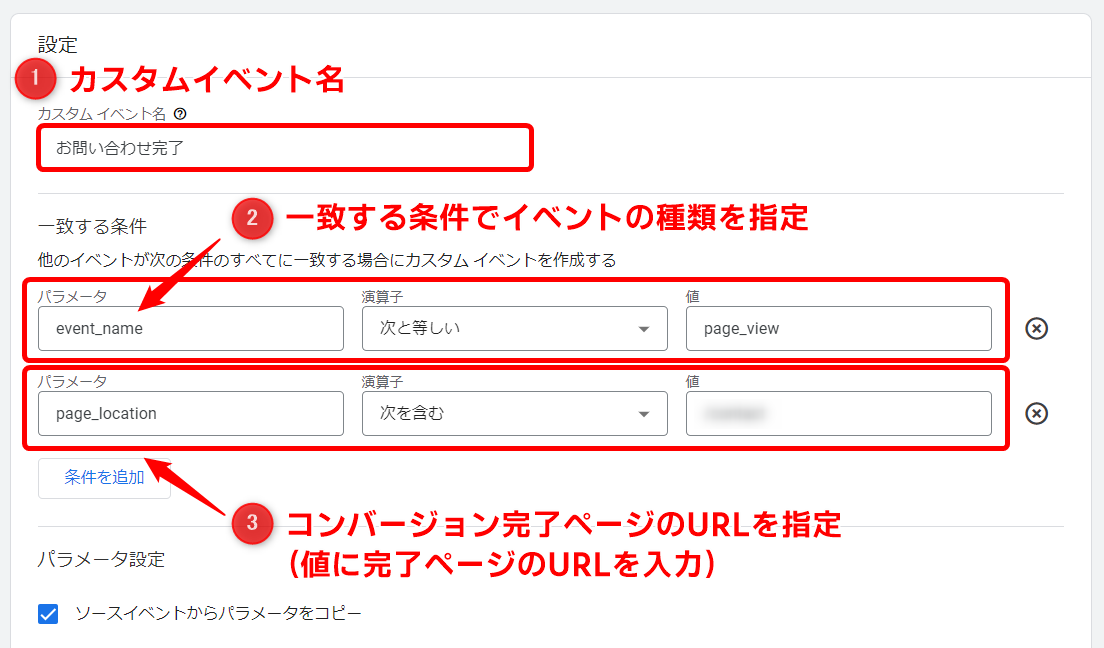
上の画像内の①~③には、それぞれ次の内容を設定します。
①カスタムイベント名
カスタムイベント名を設定します。何を計測しているかわかりやすい名前がよいです(日本語/英数字ともに使用可)。
②一致する条件でイベントの種類を指定
初期設定で「event_name」というパラメータが表示されているので、ふさわしい演算子と値を設定します。例えば、お問い合わせの完了を計測したい場合は、次のように設定します。
パラメータ | 演算子 | 値 |
event_name | 次と等しい | page_view |
③コンバージョン完了ページのURLを指定
コンバージョン完了ページのURLを指定します。お問い合わせ完了ページの場合は、次のように設定します。
パラメータ | 演算子 | 値 |
page_location | 次を含む | お問い合わせ完了ページのURL |
今回は、お問い合わせ完了を例に説明しましたが、パラメータや演算子、値を組み合わせることでさまざまなイベント設定が可能です。
例えば、「特定のリンク先へのクリック」を計測したい場合は、次のような条件を設定するとよいです。
パラメータ | 演算子 | 値 |
event_name | 次と等しい | click |
link_url | 次を含む | リンク先のURLを指定 |
STEP4.実際に計測されるかを確認する
イベントが設定できたら、実際に計測されるかを確認しましょう。
サイト上でコンバージョンのテストを行い、GA4の管理画面をチェックします。
GA4の管理画面左にある「レポート」メニューから「リアルタイム」を開き、先ほどテストしたイベント名が表示されていれば、コンバージョンが計測されていることになります。
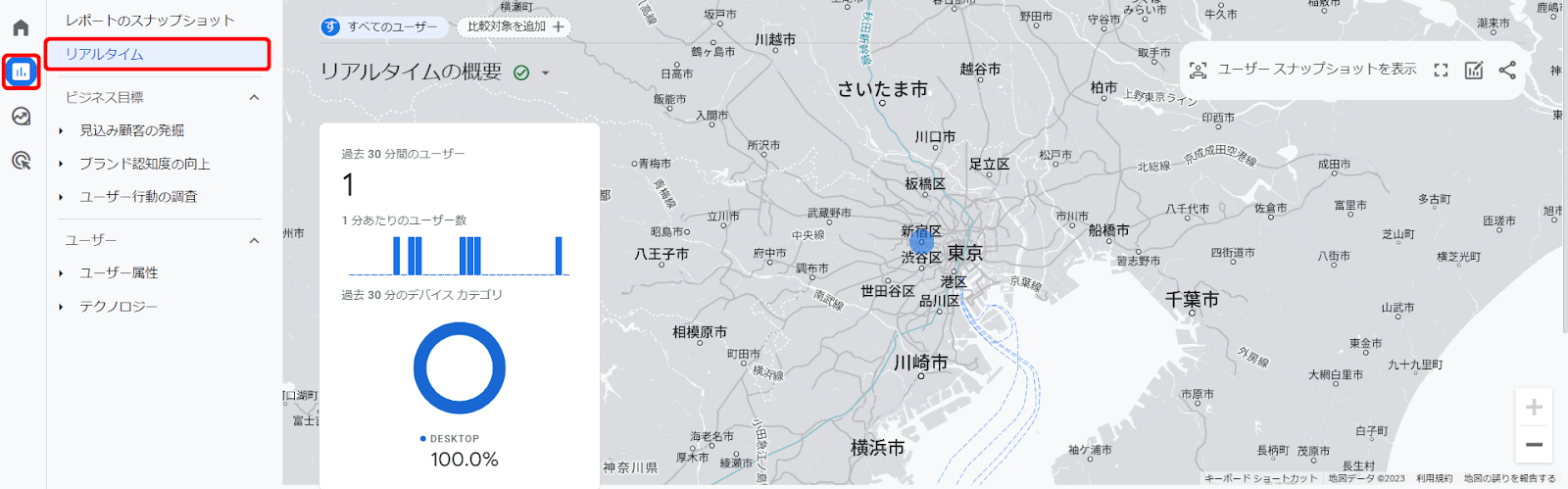
リアルタイムの画面にすぐに表示されない場合は、反映に時間がかかっていると考えられるため、しばらく時間を置いて確認してください。コンバージョン発生後、30分~最大48時間程度、反映に時間がかかる場合があります。
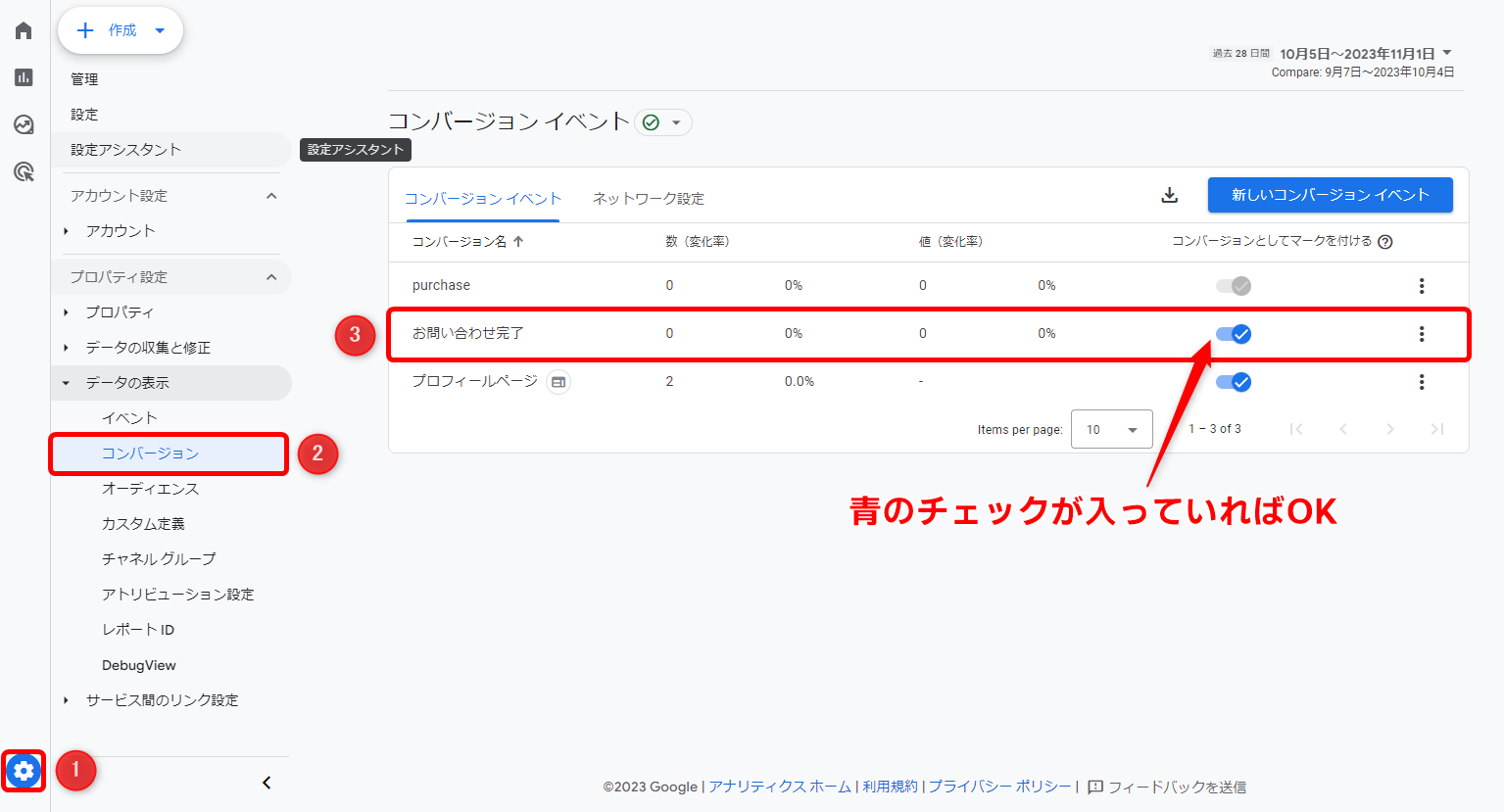
また、今回新たに作成したイベントをコンバージョンとして継続的に計測できるようにするため、コンバージョン設定をオンにする必要があります。
GA4の管理画面左にある「管理」メニュー>「データの表示」>「コンバージョン」を開きます。下の画像のように、「コンバージョンとしてマークを付ける」が青いチェックマークになっていればOKです(チェックが入っていない場合は、手動でチェックします)。
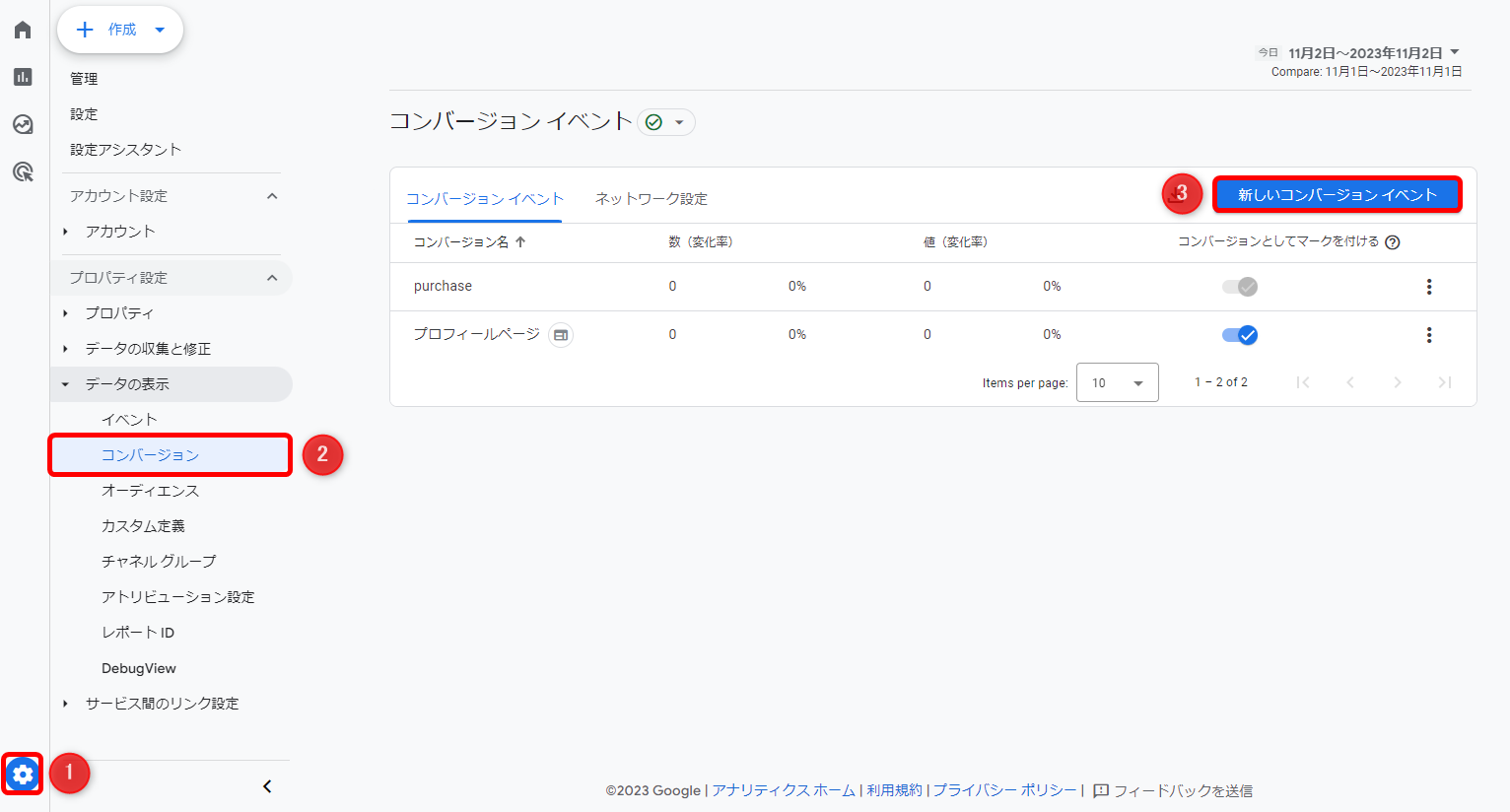
なお、イベント設定に問題がないのにGA4上で計測されない場合は、次の画像のように「管理」メニュー>「コンバージョン」>、「新しいコンバージョンイベント」をクリックします。
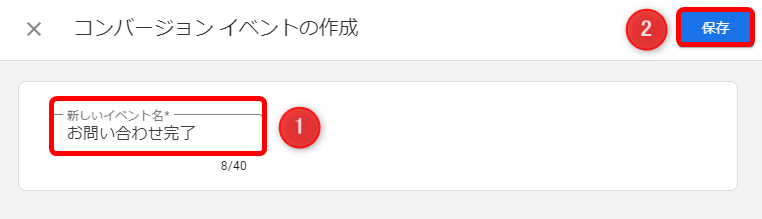
作成したイベント名を設定して、「保存」ボタンをクリックします。
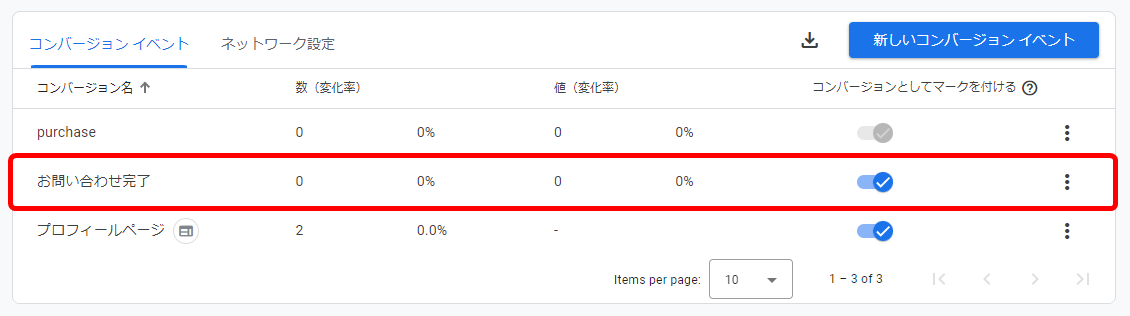
イベント名に間違いがなければ、次のようにコンバージョンに表示されるようになり、GA4の管理画面上にも反映されるようになります。
これで、GA4の管理画面上でコンバージョン設定する方法は完了となります。
Googleタグマネージャー(GTM)でのコンバージョン設定4STEP
Googleタグマネージャー(GTM)でのコンバージョン設定は、次の4STEPです。
STEP1.コンバージョンをカウントするページを用意する
STEP2.2種類の設定方法から選択する:Googleタグマネージャー(GTM)
STEP3.Googleタグマネージャーからコンバージョンを設定する
STEP4.実際に計測されるかを確認する
ステップごとの手順は以下の通りです。
STEP1.コンバージョンをカウントするページを用意する ※GA4での設定と同じ
GA4の場合と同様に、まず、コンバージョンをカウントするページを用意します。具体的には、次のようなページになります。
1.コンバージョンに誘導するためのページ
2.コンバージョン完了後のページ
STEP2.2種類の設定方法から選択する:Googleタグマネージャー(GTM)
次の2種類の設定方法のうち、どちらの方法で設定するかを選択します。
①GA4の管理画面上で設定
②GTMを使って設定
以下「Googleタグマネージャー(GTM)」での設定方法をご案内します。
GTMを使った設定方法は少し手間がかかりますが、この記事では初心者の方にもわかりやすく手順を解説していますので、ぜひご参考にしてください。
STEP3.Googleタグマネージャーからコンバージョンを設定する
Googleタグマネージャー(GTM)からコンバージョンを設定する方法について解説します。
ちなみにこの方法を行うためには、GTMを使って、事前にGA4の測定IDを設定しておく必要があります。GTMを使った測定IDの設定方法については、次の記事をご参考にしてください。
関連記事:【2023年7月1日までの導入必須】GA4(Googleアナリティクス4)とは?
それでは、さっそくGTMのコンバージョン設定の手順に移ります。
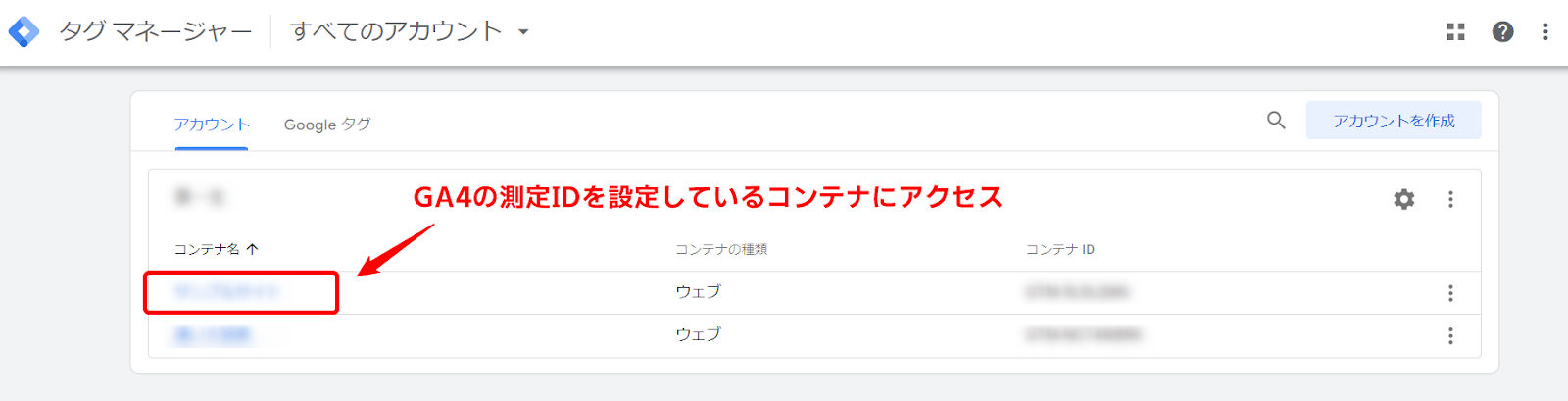
GTMの管理画面から、GA4の測定IDを設定しているコンテナにアクセスします。
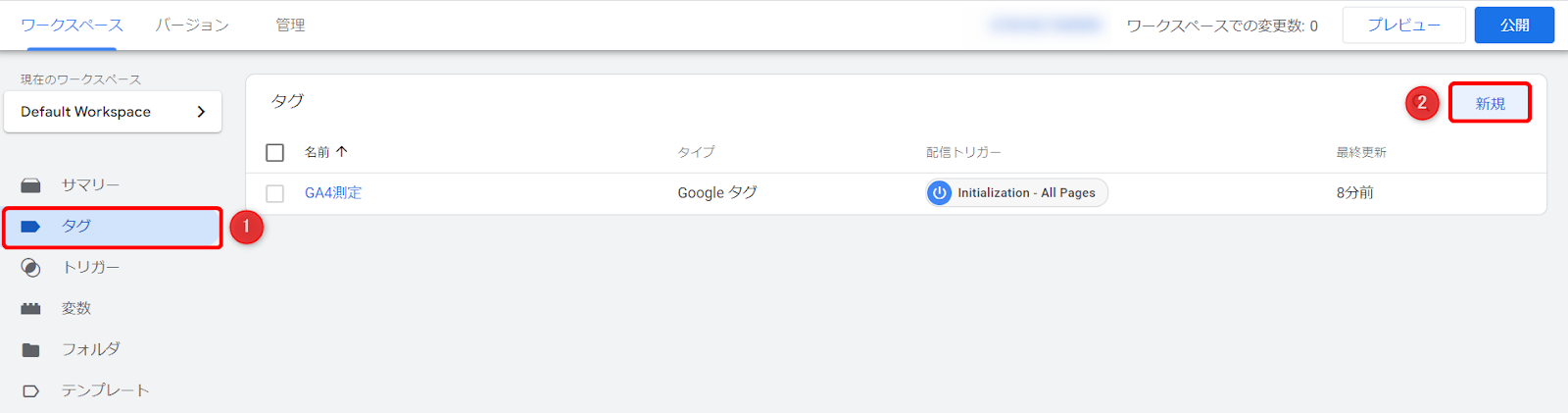
左メニューの「タグ」>「新規」から新しいタグを作成します。
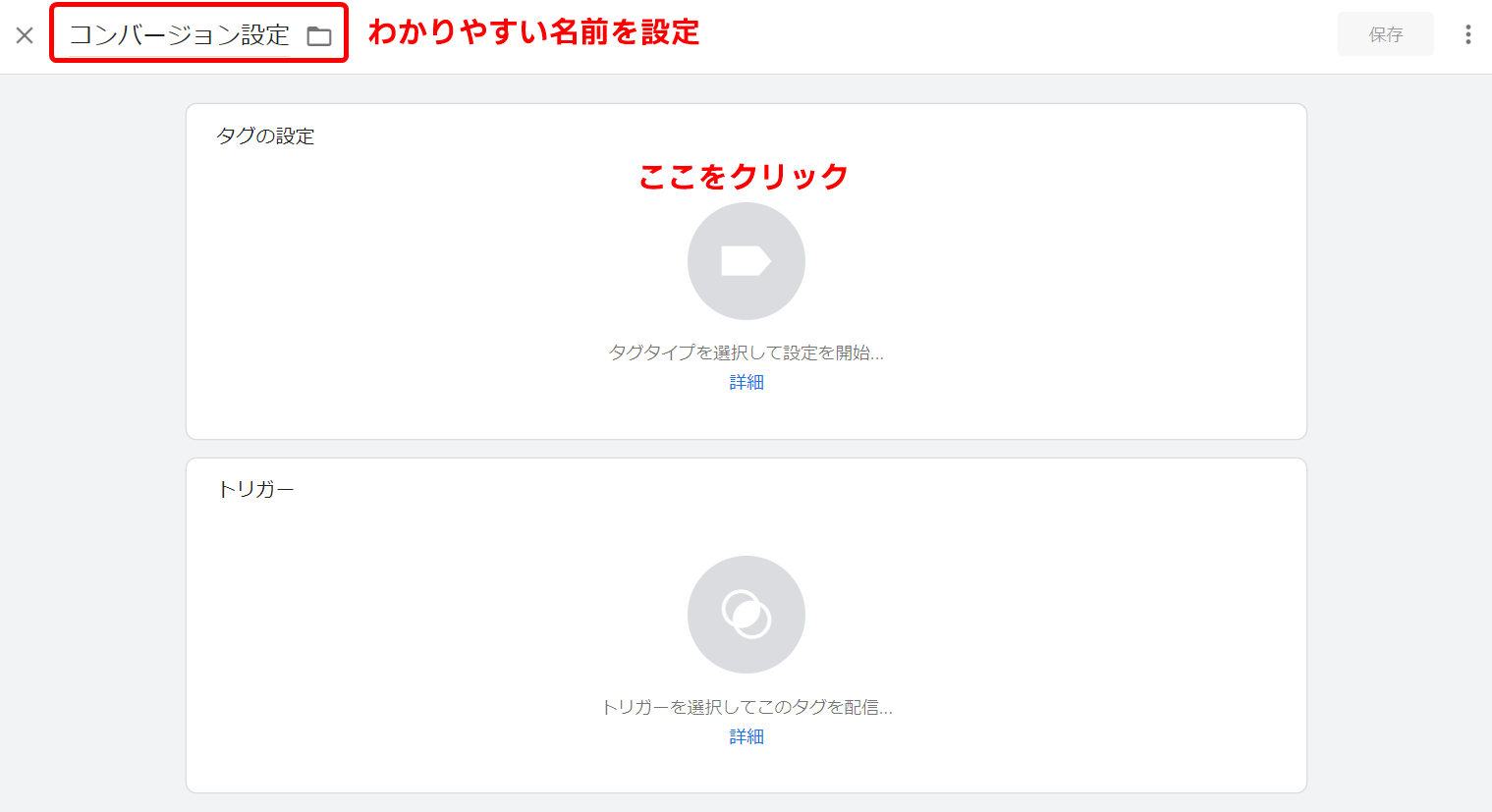
タグ名にわかりやすい名前を設定し、「タグの設定」の箇所をクリックします。
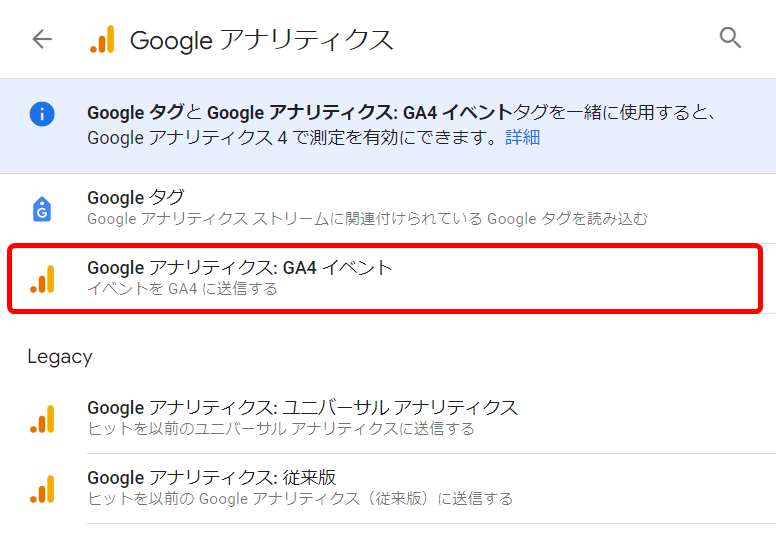
タグタイプは「Googleアナリティクス:GA4イベント」を選択します。
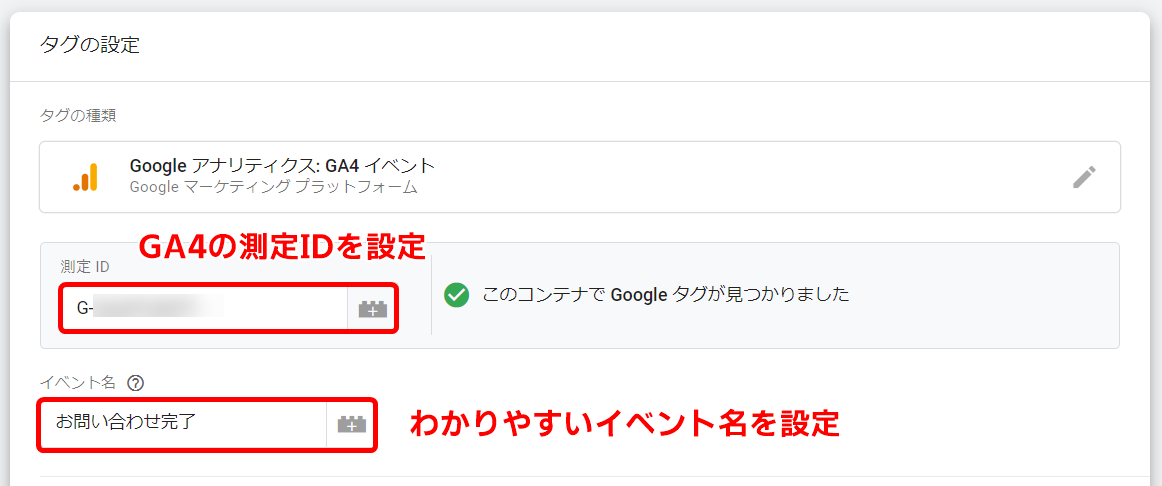
GA4の測定ID(G-xxxxxx)を設定し、イベント名にはわかりやすい名前を設定します。
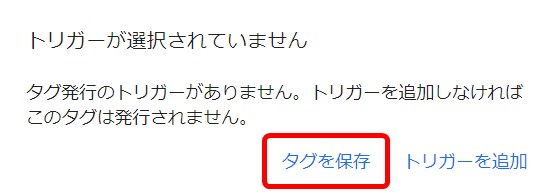
タグを設定したら、いったん「保存」ボタンをクリックします。次のような画面が表示された場合は、「タグを保存」をクリックします。
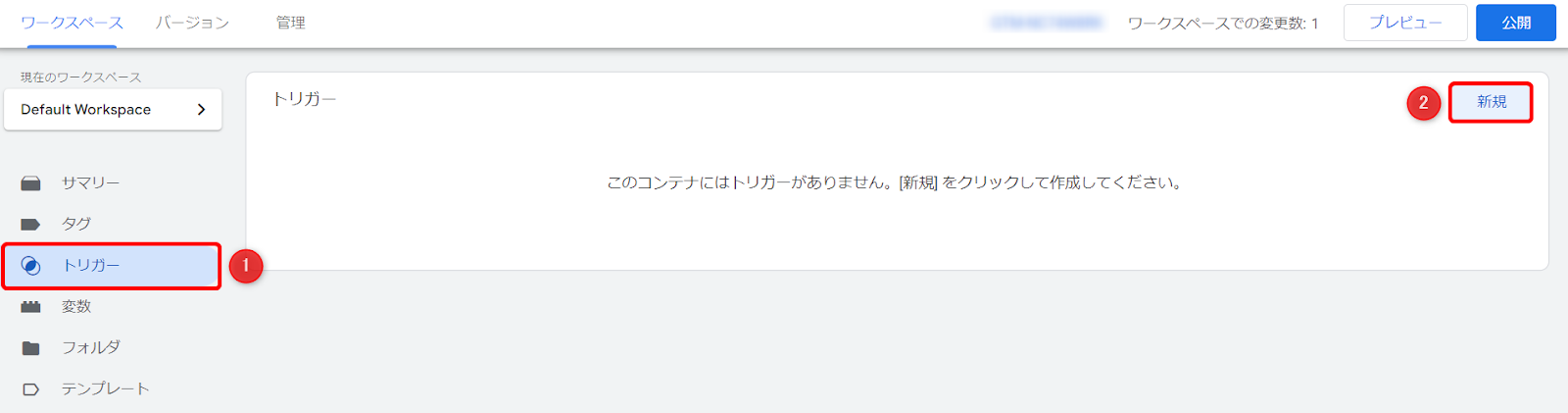
次に、トリガーを設定します。左メニューの「トリガー」をクリックし、「新規」から新しいトリガーを作成します。
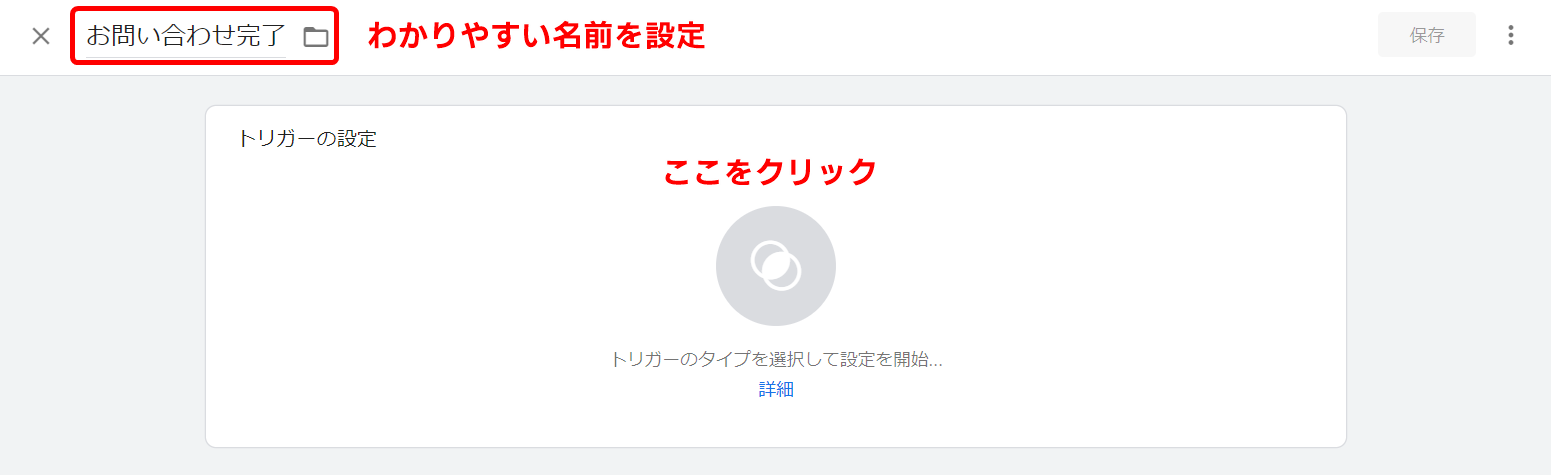
トリガー名にはわかりやすい名前を設定し、「トリガーの設定」の箇所をクリックします。ちなみに、この記事では、例として「お問い合わせ完了」のコンバージョンを設定します。
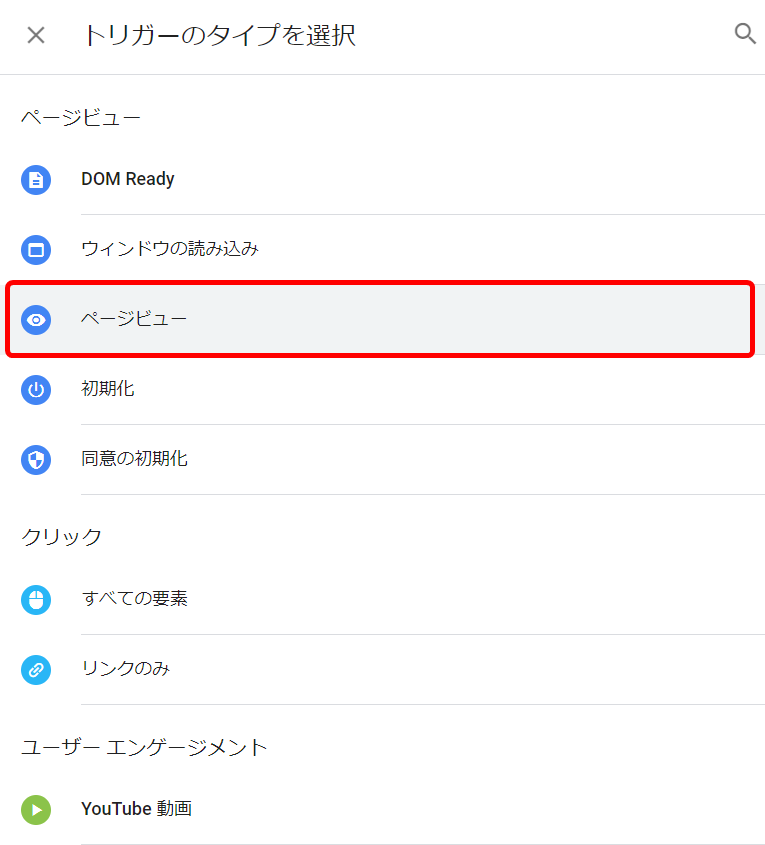
トリガーのタイプは「ページビュー」を選択します。
トリガーの設定画面が表示されるので、トリガーの発生場所は「一部のページビュー」を選択します。また、トリガーの配信条件には、次のように「お問い合わせ完了ページへのアクセス」を設定します。
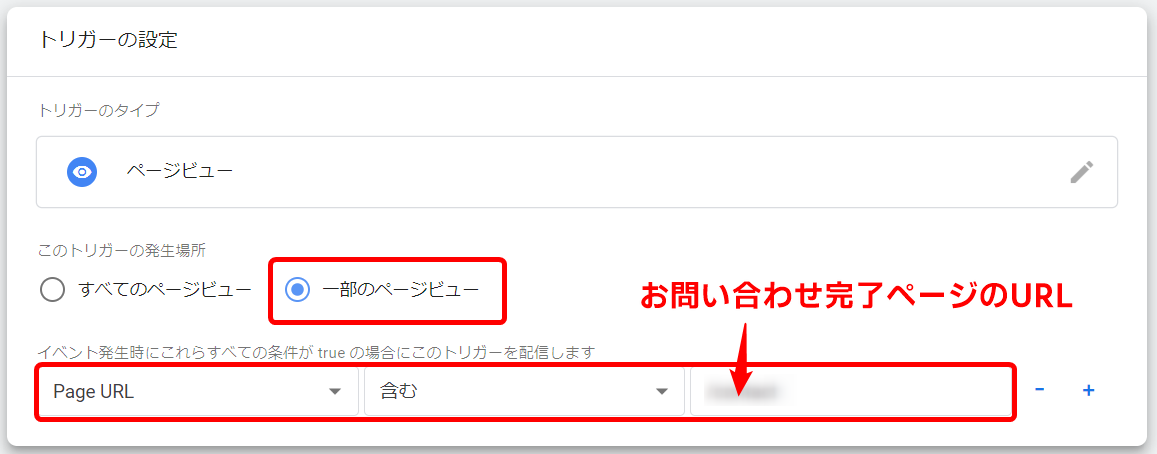
トリガーの配信条件
パラメータ | 演算子 | 値 |
Page URL | 含む | お問い合わせ完了ページのURL |
この記事では、お問い合わせ完了のコンバージョン設定について解説していますが、トリガータイプには「クリック」や「ユーザー エンゲージメント(例:YouTube 動画の再生)」などもあるので、さまざまな種類のコンバージョン設定が可能です。
次に、作成したトリガーをタグに設定します。
左メニューの「タグ」から、先ほど作成したコンバージョン設定用のタグにアクセスします。
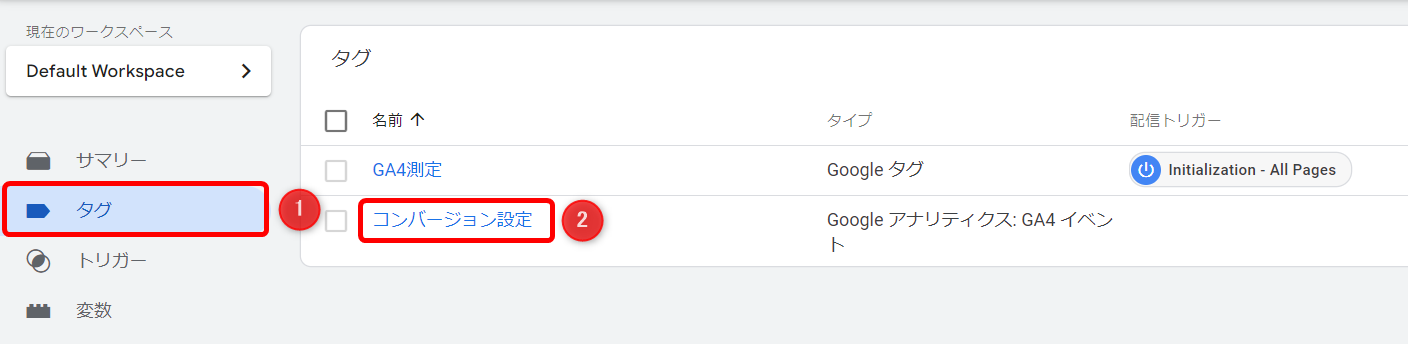
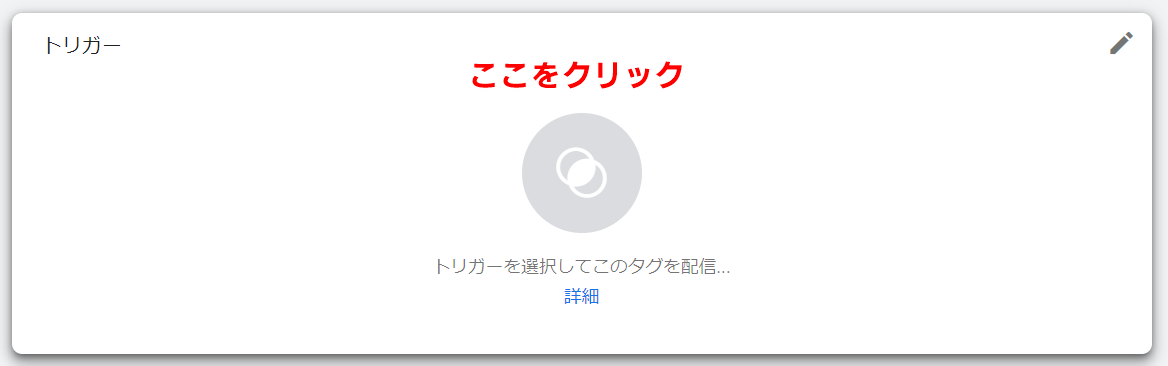
「トリガー」の箇所が未設定なのでクリックします。
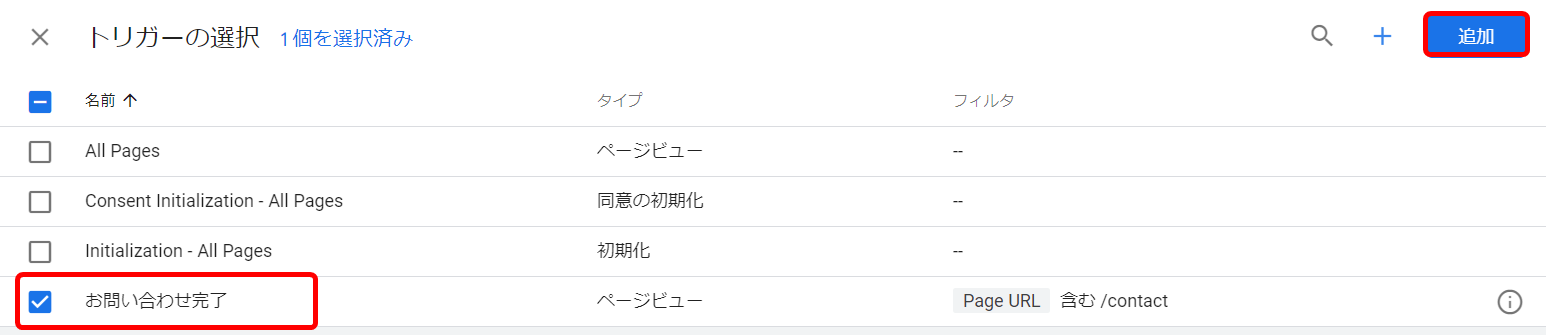
トリガーの選択肢に、先ほど作成した「お問い合わせ完了」のトリガーがあるので選択して「追加」をクリックします。
すると、次のようにタグとトリガーがいずれも設定できるので「保存」をクリックします。
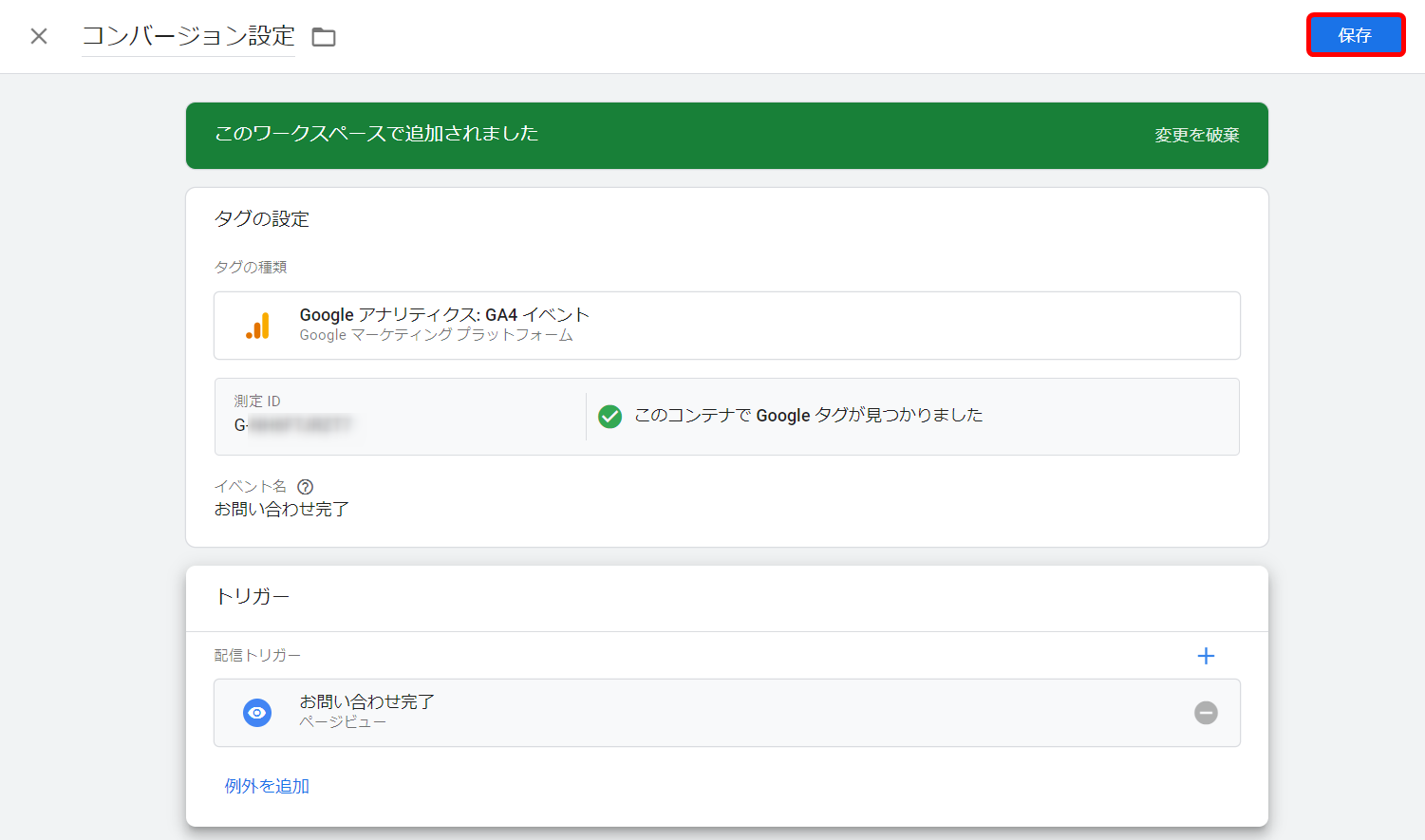
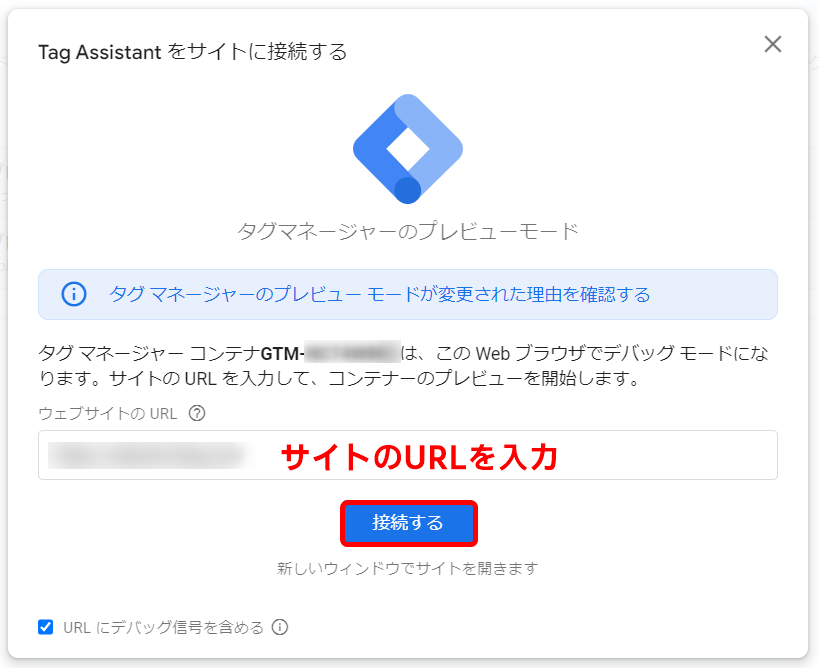
保存できたら、タグが正しく動作するかどうかを確認しましょう。タグの管理画面で「プレビュー」をクリックします。

連携させたいサイトのURLを入力し、「接続する」をクリックします。
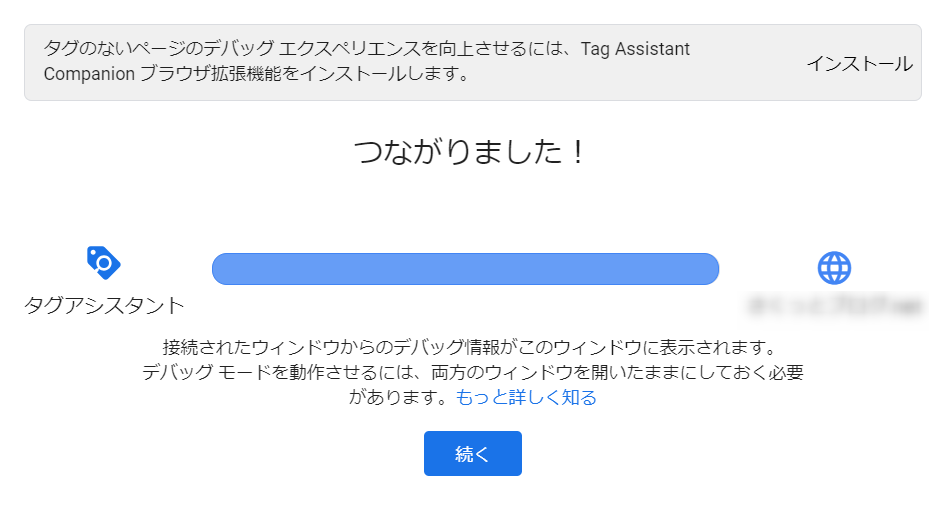
タグがきちんと動作していれば、次のような画面が表示されます。
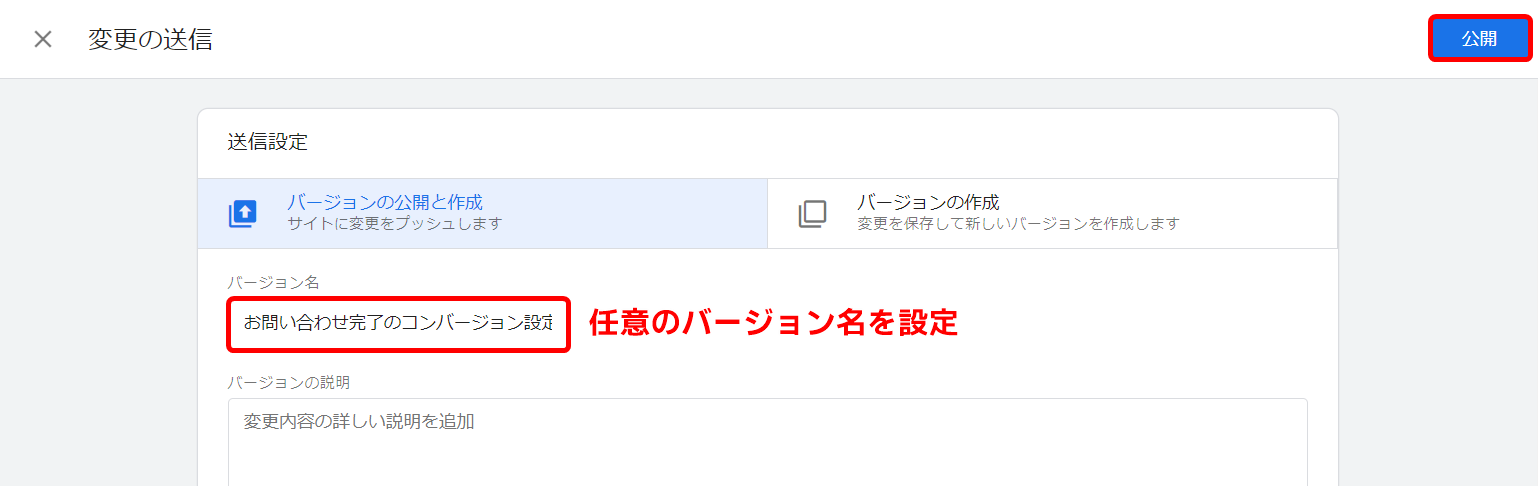
タグの動作が確認できたら、「公開」ボタンをクリックします。

バージョン名の設定画面が表示されるので、任意の名前を設定し、「公開」ボタンをクリックします。
これで、GTM上での設定が終わったので、続けてGA4のイベントと連動させる設定をします。
※GTMでタグとトリガーを設定しただけではアナリティクスでコンバージョン計測ができないため、必ずGA4との連動まで設定してください
GA4の管理画面左にある「管理」メニューをクリックし、「データの表示」から「イベント」を開き、「イベントを作成」をクリックします。
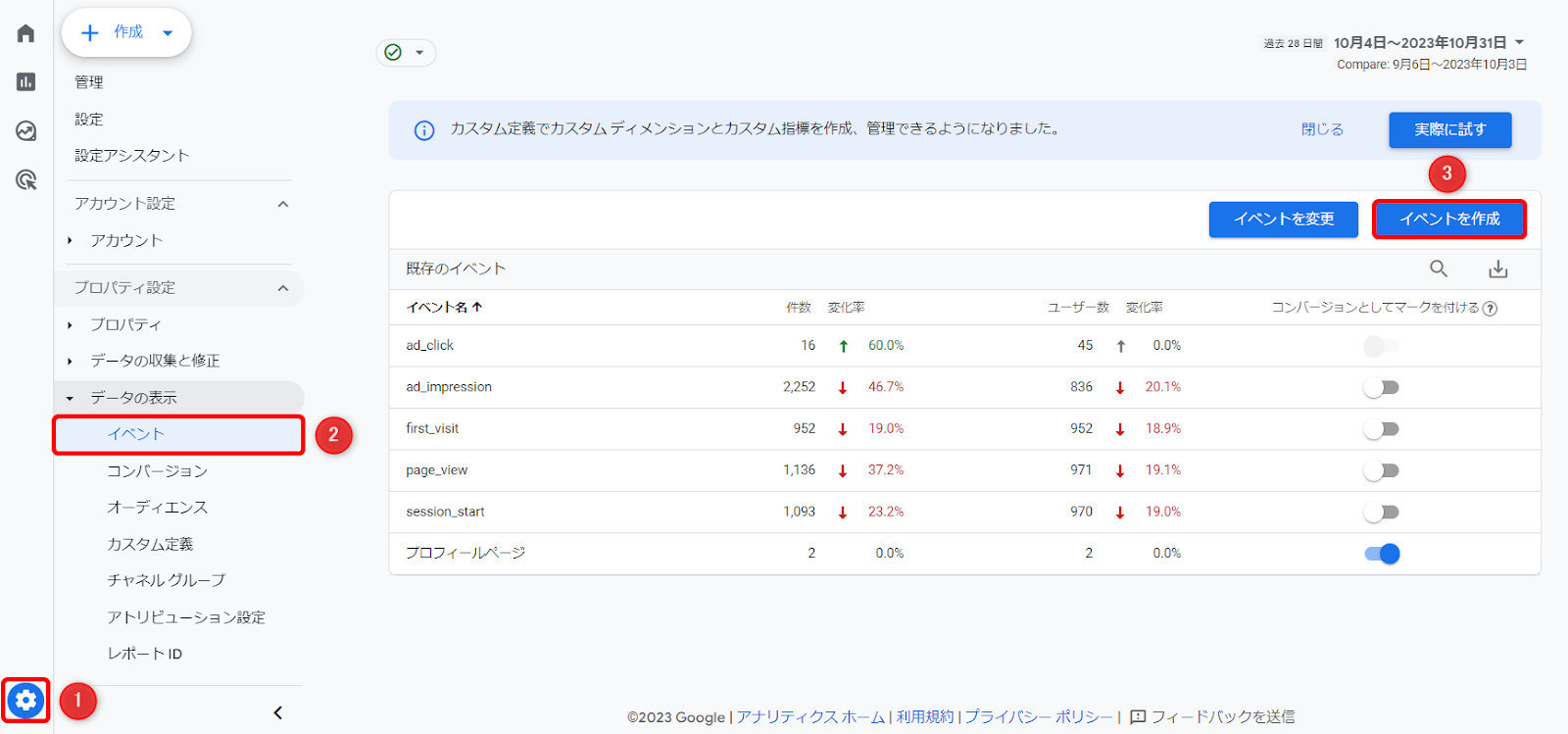
カスタムイベントを「作成」します。

カスタムイベントの設定画面が表示されるので、GTMで設定した「お問い合わせ完了」のタグと連携させるため、次のようにイベントを設定します。
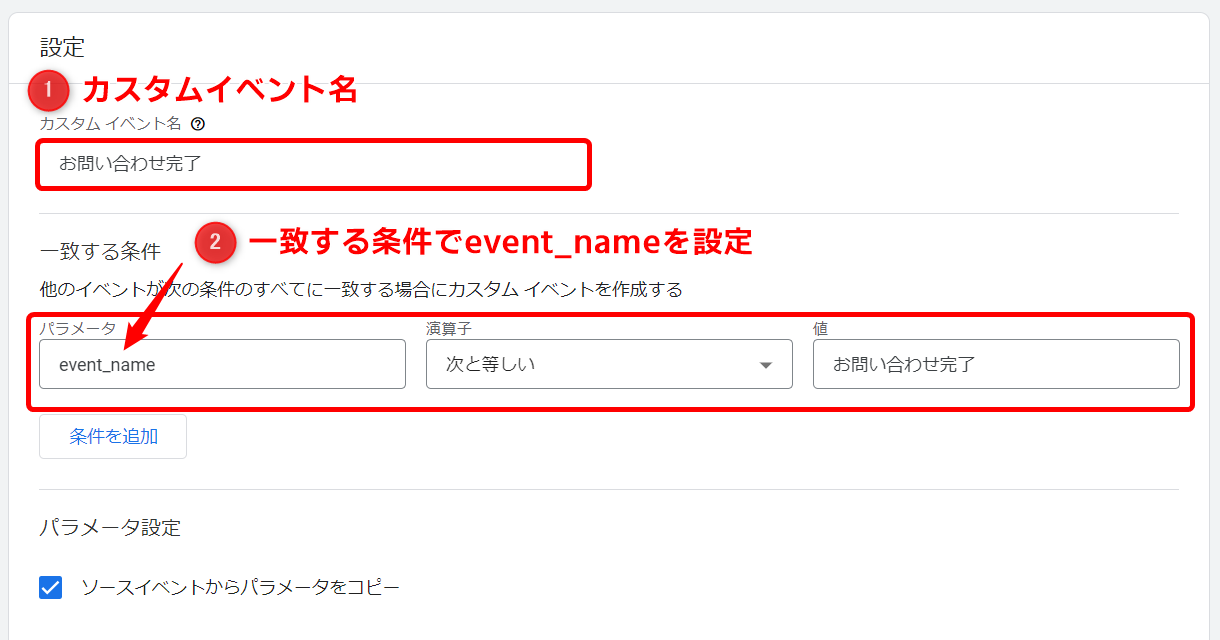
上の画像内の①②には、それぞれ次の内容を設定します。
①カスタムイベント名
カスタムイベント名を設定します。何を計測しているかわかりやすい名前をつけるとよいです(日本語/英数字ともに使用可)。
②一致する条件でevent_nameを設定
初期設定で「event_name」というパラメータが表示されているので、次のように設定しましょう。
パラメータ | 演算子 | 値 |
event_name | 次と等しい | お問い合わせ完了 |
この作業で、GTMで作成した「お問い合わせ完了」とGA4の管理画面上のイベントが連動するようになります。
続けて、GA4の「管理」メニューから「コンバージョン」を開き、「新しいコンバージョンイベント」をクリックします。
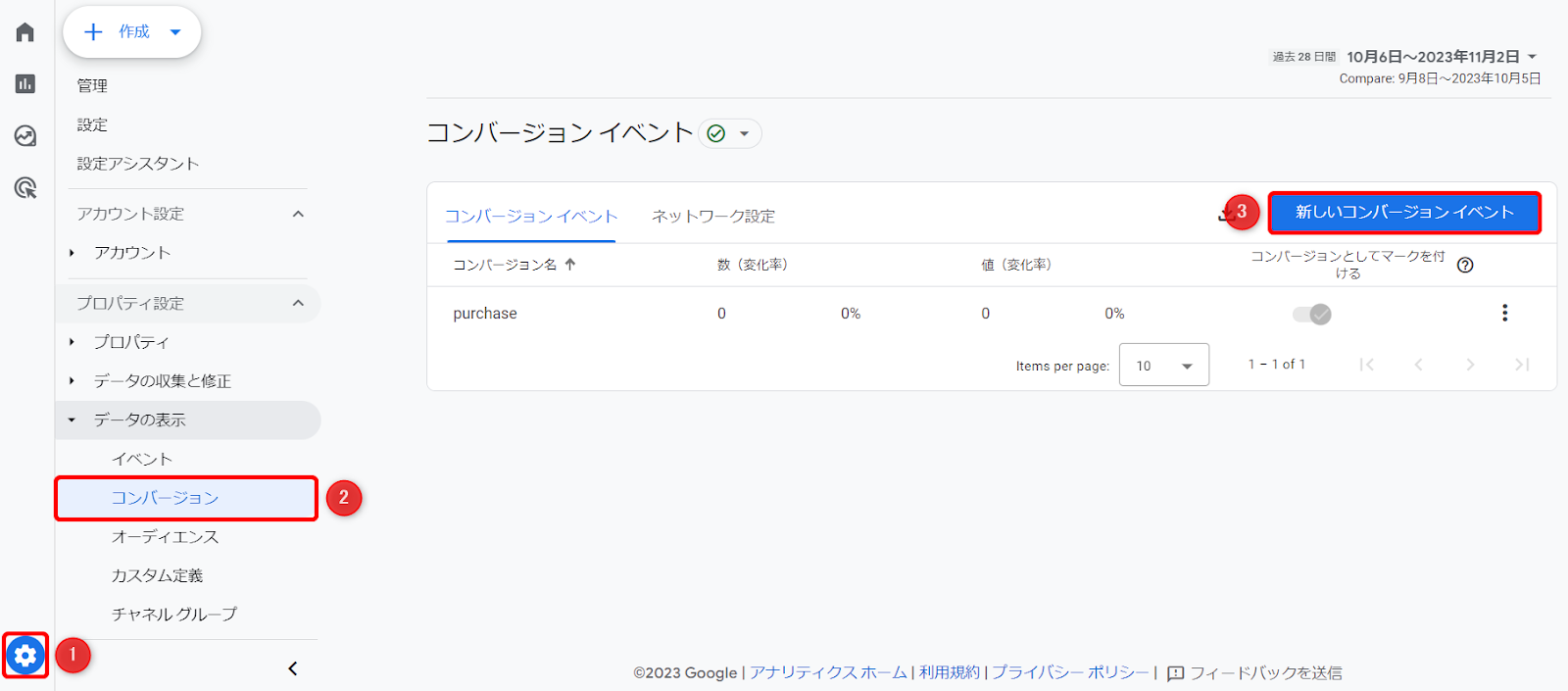
イベント名に、先ほどevent_nameに設定した名前(今回は「お問い合わせ完了」)を設定し、「保存」ボタンをクリックします。
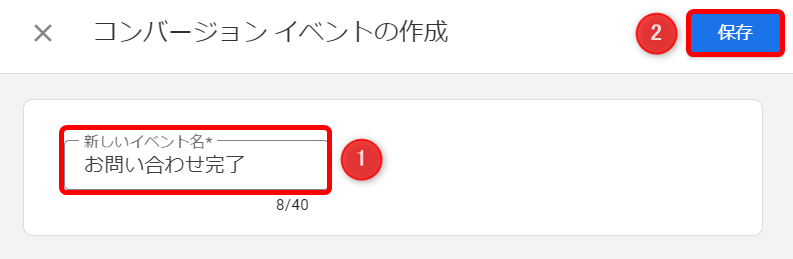
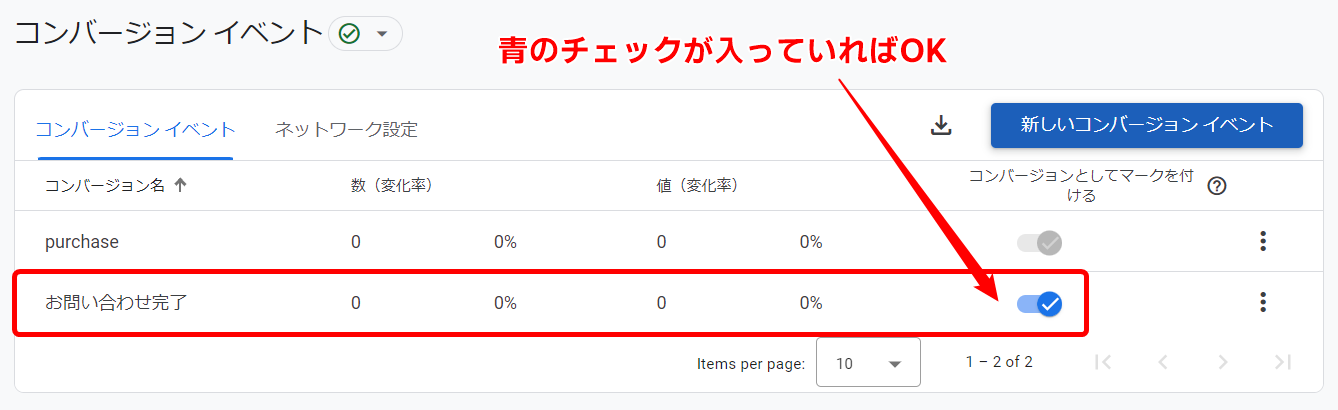
保存できると、下の画像のようにコンバージョンイベントに追加されます。このとき、「コンバージョンとしてマークを付ける」が青いチェックマークになっていればOKです。
STEP4.実際に計測されるかを確認する
イベントが設定できたら、実際に計測されるかを確認しましょう。
サイト上でコンバージョンのテストを行い、GA4の管理画面をチェックします。
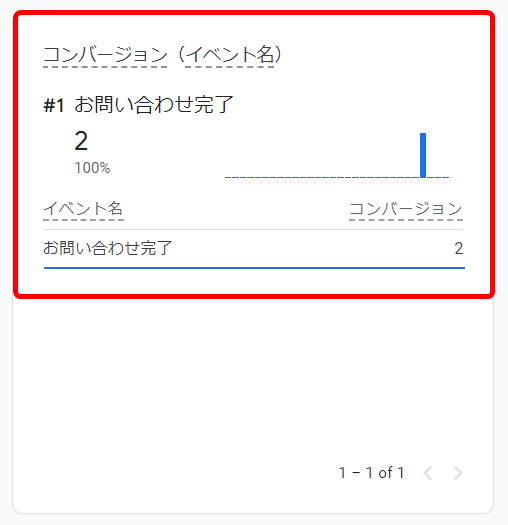
GA4の管理画面左の「レポート」メニューから「リアルタイム」を開き、テストしたイベント名が表示されていれば、コンバージョンが計測されていることになります。
▼リアルタイムの画面
▼コンバージョンの表示
リアルタイムの画面にすぐに表示されない場合は、反映に時間がかかっていると考えられるため、しばらく時間を置いて確認してください。コンバージョン発生後、30分~最大48時間程度、反映に時間がかかる場合があります。
ここまでの作業で、GTMからコンバージョンを設定する方法は完了となります。
GA4におけるコンバージョンの4つの分析方法
GA4におけるコンバージョンの分析方法として、主に次の4つの方法が挙げられます。
1.コンバージョン数を確認する
2.コンバージョンの流入経路を確認する
3.コンバージョンが発生したページを確認する
4.目標達成プロセスを確認する
それぞれの具体的な分析方法について、以下に解説します。
1.コンバージョン数を確認する
コンバージョン数を確認する方法は、次の通りです。
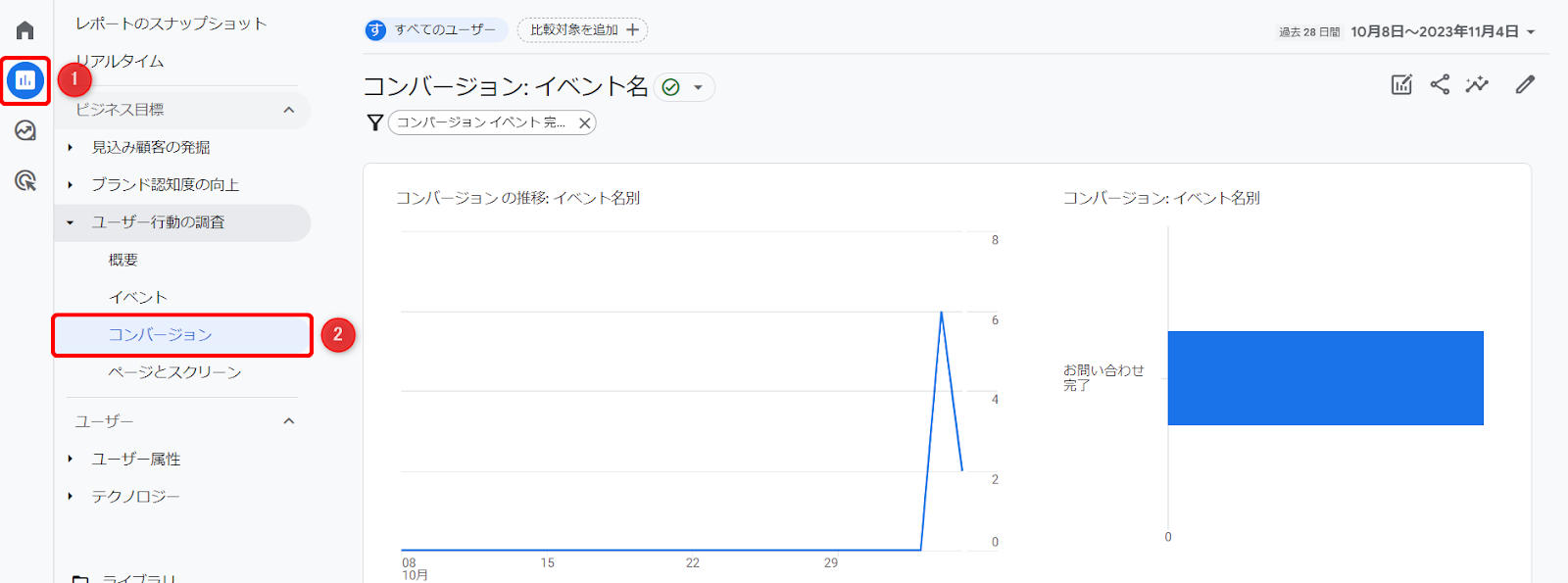
GA4の管理画面左にある「レポート」メニューをクリックし、「ユーザー行動の調査」から「コンバージョン」にアクセスします。
すると、下の画像のようにコンバージョン数を確認できます。
2.コンバージョンの流入経路を確認する
コンバージョンの流入経路を確認する方法は、次の通りです。
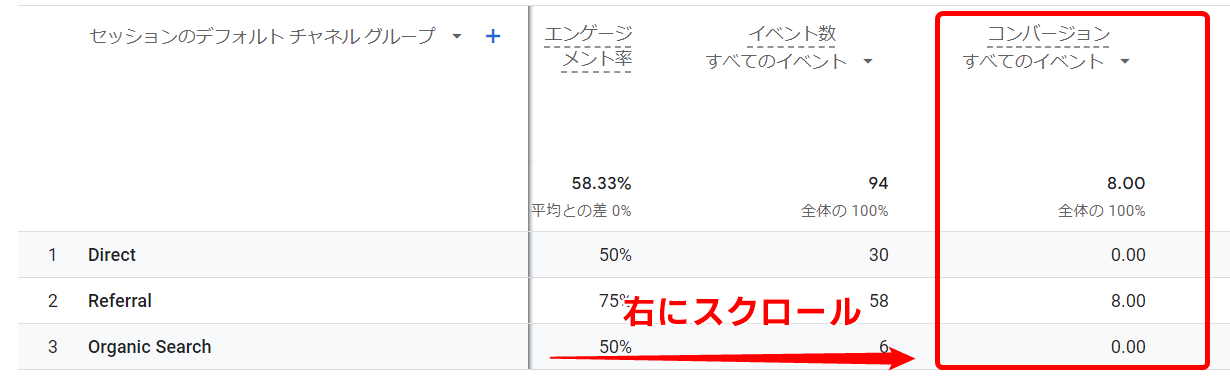
GA4の管理画面左にある「レポート」メニューをクリックし、「見込み顧客の発掘」から「トラフィック獲得」にアクセスします。
すると、下の画像のようにサイトの流入経路のデータがグラフで表示されます。
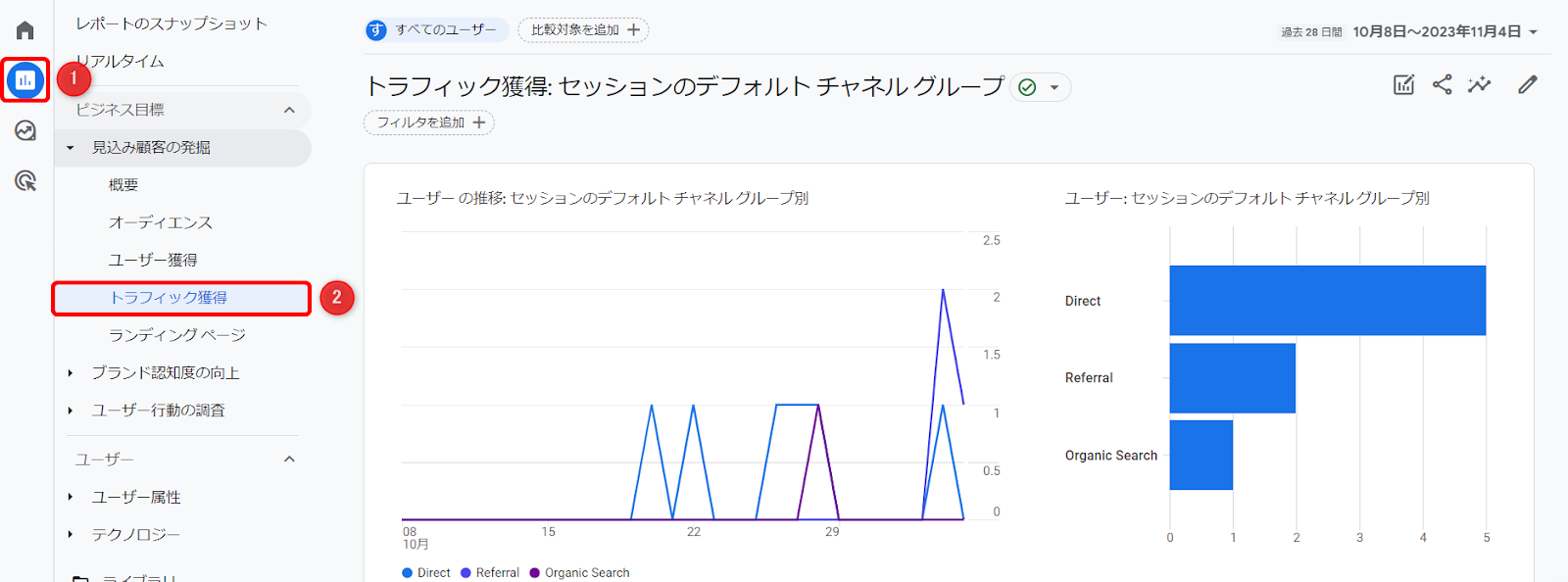
グラフ下の一覧表を右にスクロールすると、コンバージョンの流入経路が確認できます。
3.コンバージョンが発生したページを確認する
コンバージョンが発生したページを確認する方法は、次の通りです。
GA4の管理画面左にある「レポート」メニューをクリックし、「ユーザー行動の調査」(または「ブランド認知度の向上」)から「ページとスクリーン」にアクセスします。
すると、下の画像のようにページ別の表示回数がグラフで表示されます。
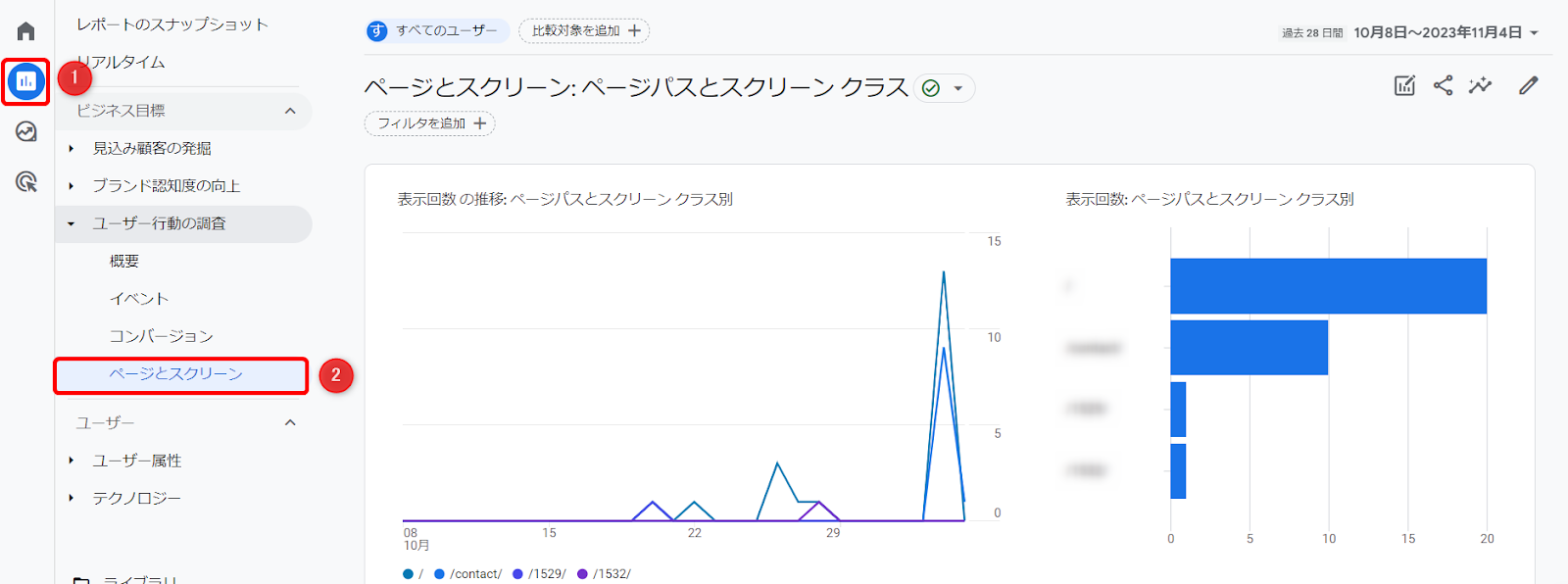
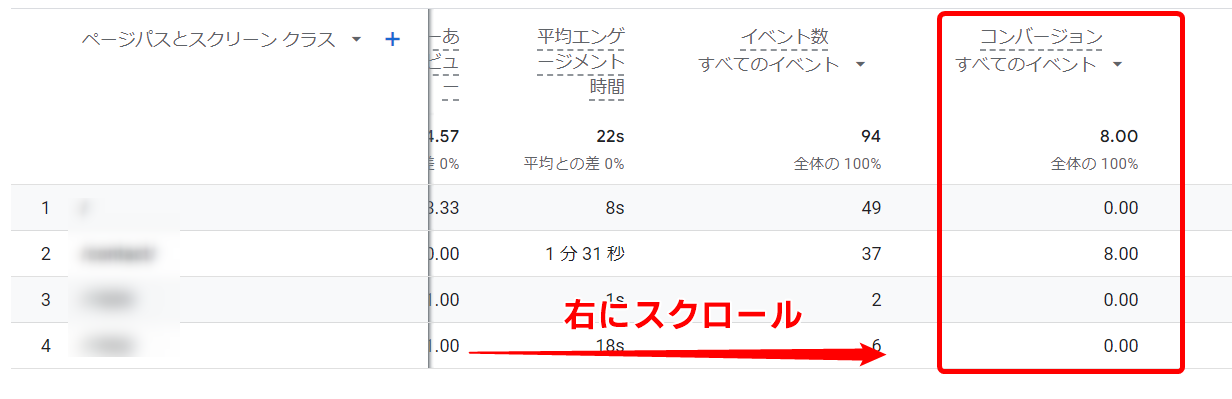
グラフ下の一覧表を右にスクロールすると、コンバージョンが発生したページを確認できます。
4.目標達成プロセスを確認する
目標達成プロセスは、レポートよりきめ細かな分析が可能な「探索」機能を使って確認できます。
目標達成プロセスの確認方法は、次の通りです。
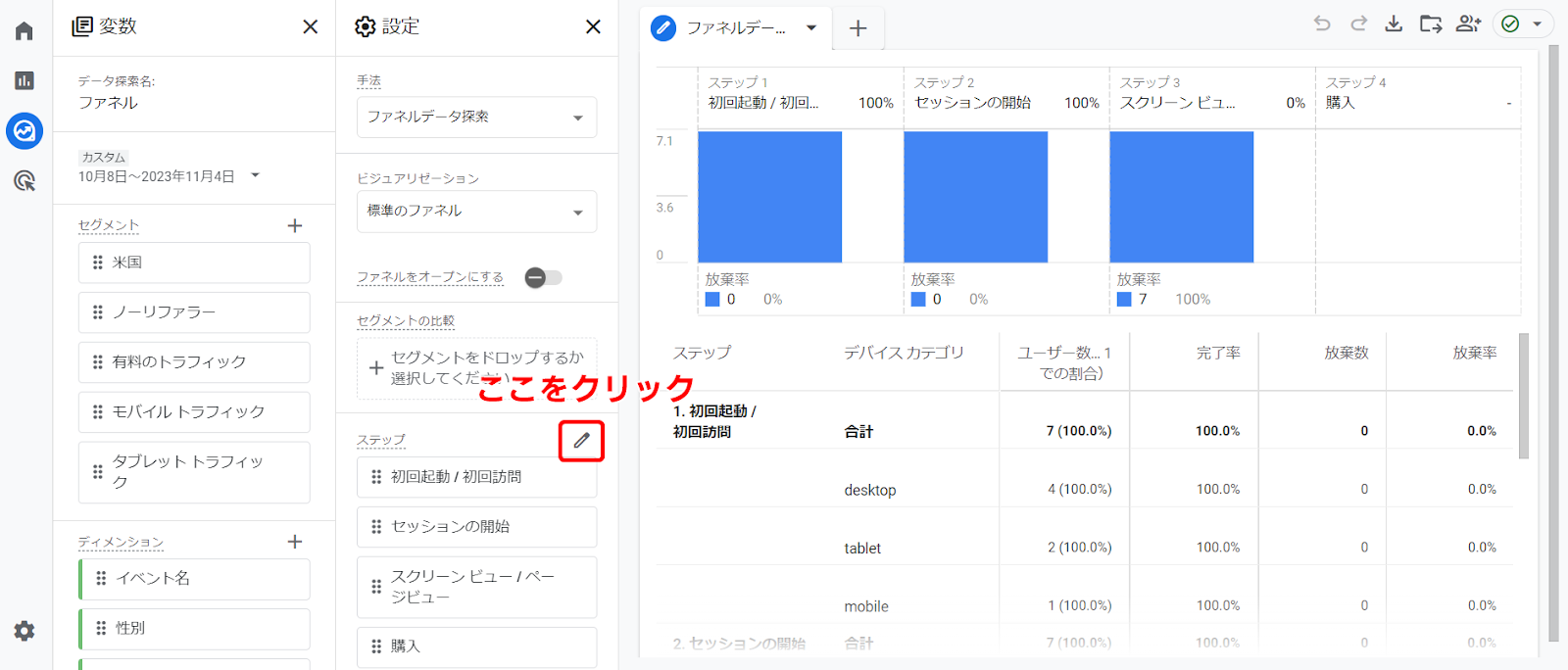
まず、GA4の管理画面左にある「探索」メニューをクリックし、「ファネルデータ探索」を選択します。
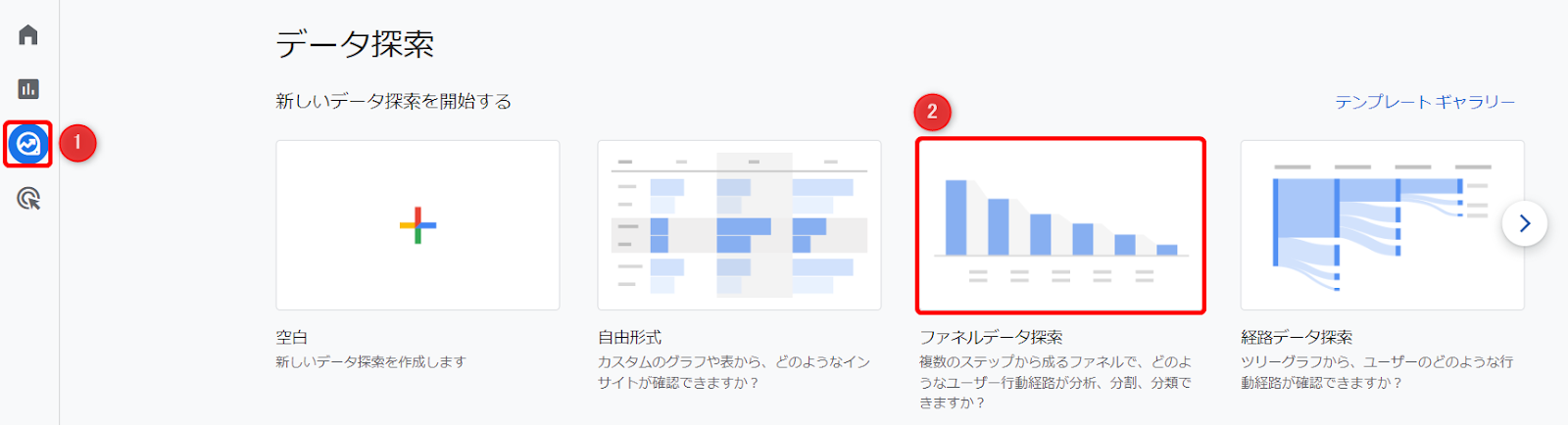
ファネルとは、見込み顧客の行動ステップを図式化する分析手法のことで、「目標達成プロセス」を把握するために有効な方法です。
次のような設定画面が表示されるので、「ステップ」の編集マークをクリックします。
下の画像のように、ユーザーの行動ステップを設定します。
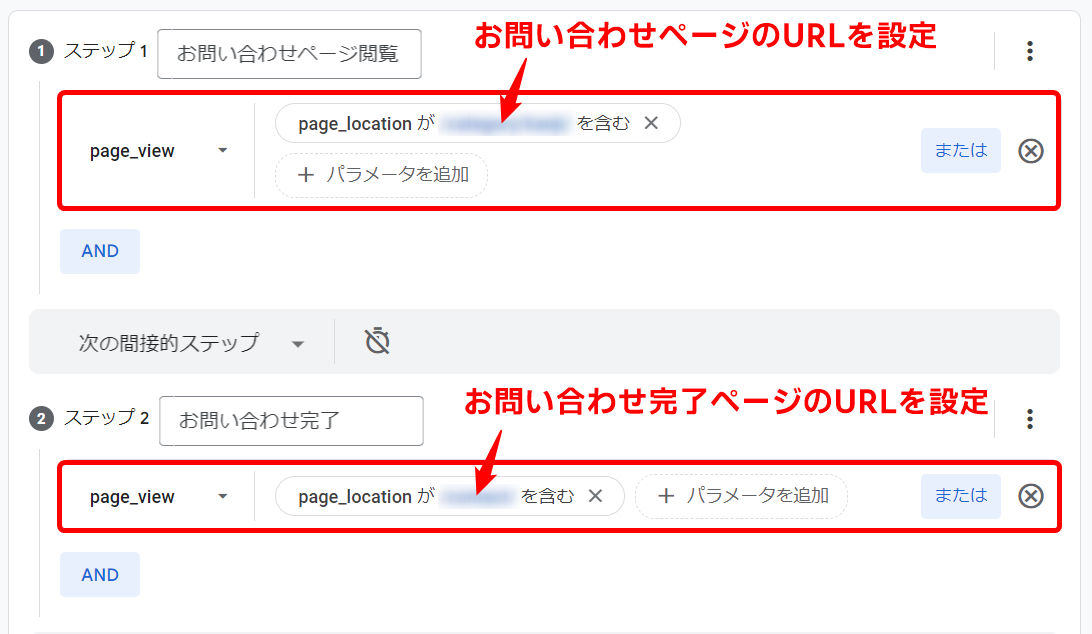
今回は「お問い合わせ完了」のコンバージョンに至るユーザーの行動ステップを確認したいので、次の2ステップを設定する必要があります。
①ステップ1:お問い合わせページの閲覧
項目 | パラメータ | 演算子 | 値 |
page_view | page_location | 含む | お問い合わせページのURL |
②ステップ2:お問い合わせの完了
項目 | パラメータ | 演算子 | 値 |
page_view | page_location | 含む | お問い合わせ完了ページのURL |
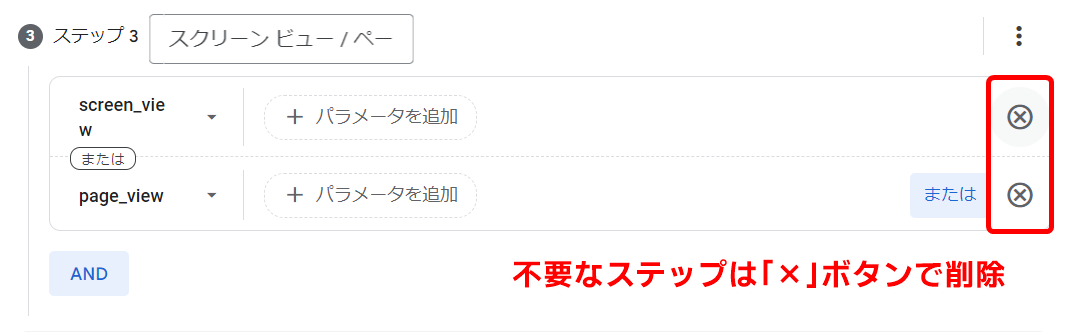
ステップ3以降が不要な場合は「×」ボタンで削除します。
設定ができたら、「適用」ボタンをクリックします。
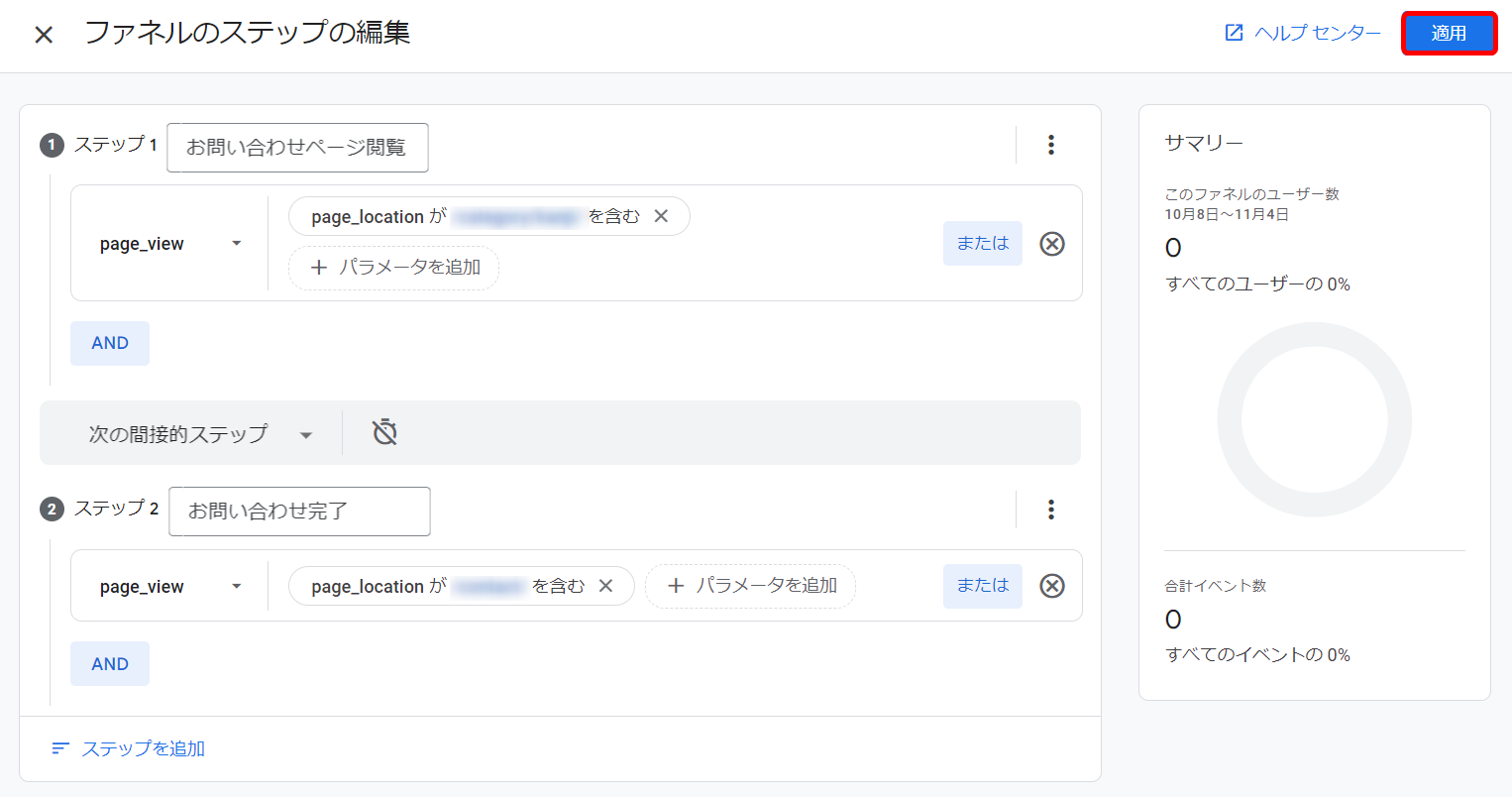
コンバージョンが発生すると、次のように計測データが表示されます。
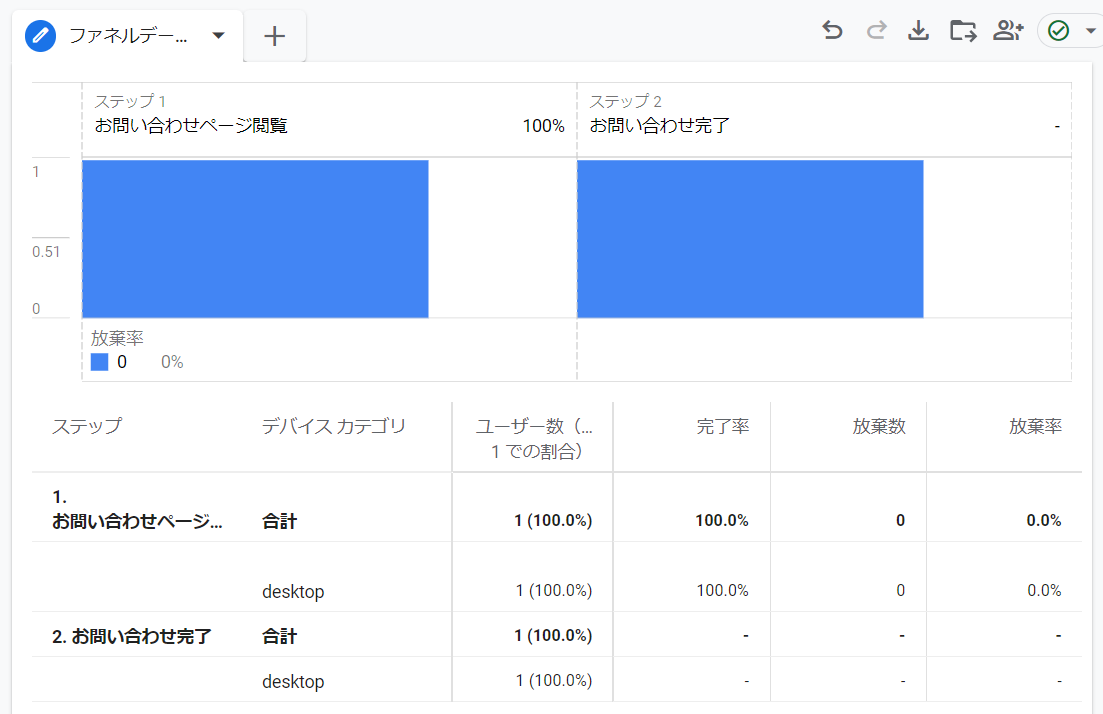
※ファネル設定を完了しても、コンバージョンが発生するまでは計測データが表示されないことがあります
ファネルデータ探索は、一度設定すれば、次回からは「探索」メニューからすぐにアクセスが可能です。
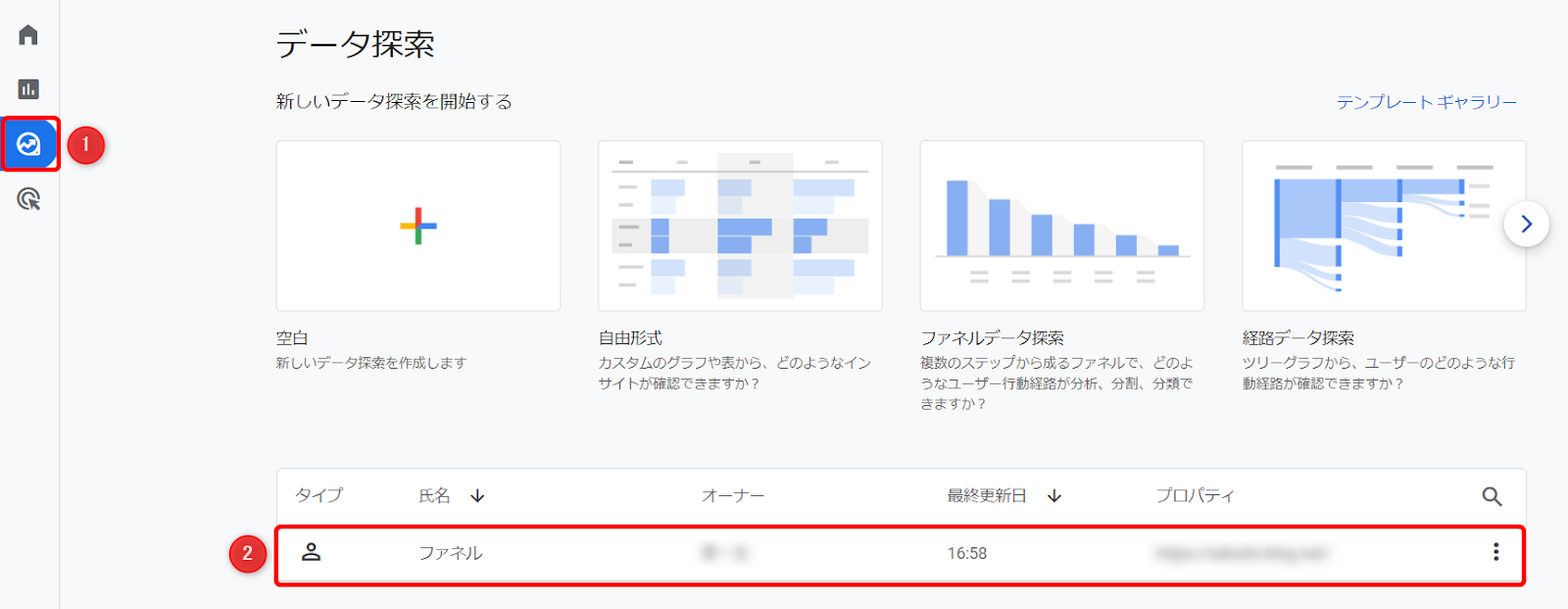
目標達成プロセスを確認するのにとても便利な分析方法なので、ぜひ試してみてください。
>「Semrush」にGA4を連携して、コンバージョン分析を行う
GA4でコンバージョンが計測されない4つの場合の対処法
GA4でコンバージョンを設定してもなかなか計測されない場合、次のような原因が考えられます。
1.GA4のタグが正しく設置されていない
2.コンバージョンの反映に時間がかかっている
3.コンバージョンの設定が誤っている
4.除外フィルタに引っかかっている
それぞれの場合の対処法について、以下に解説します。
1.GA4のタグが正しく設置されていない
GA4のタグが正しく設置されているかどうかを確認するためには、Google Chromeの拡張機能である「Google Tag Assistant(Tag Assistant Legacy)」でチェックする方法が簡単でおすすめです。
まず、Chrome ウェブストアにアクセスし、「Tag Assistant Legacy」を追加しましょう。
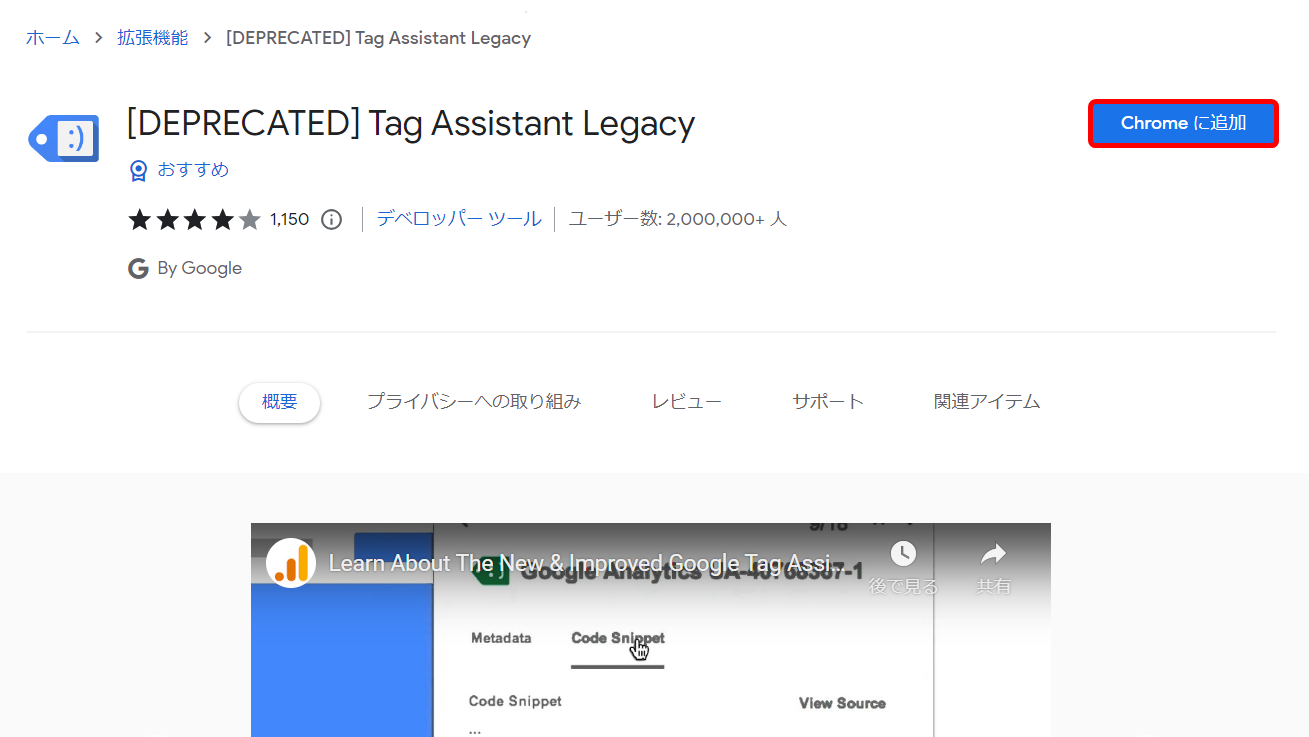
タグを確認したいサイトを開いて、Tag Assistant Legacyのアイコン→「Done」をクリックします。
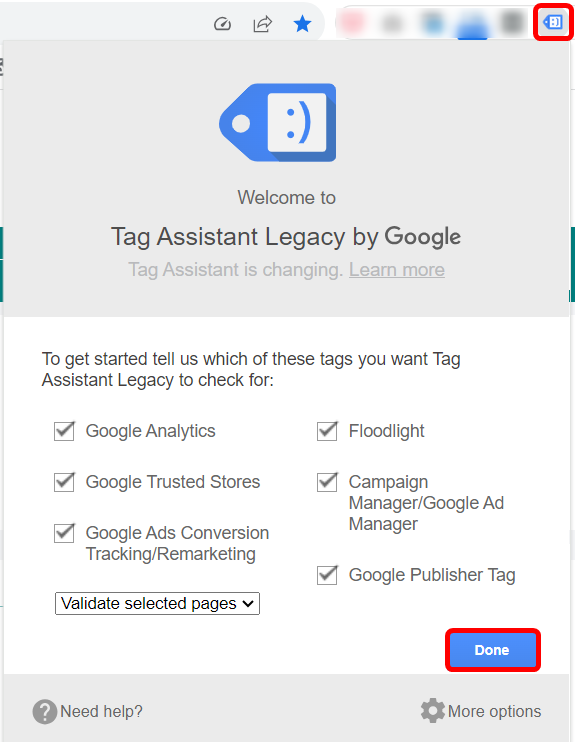
続けて「Record」をクリックします。
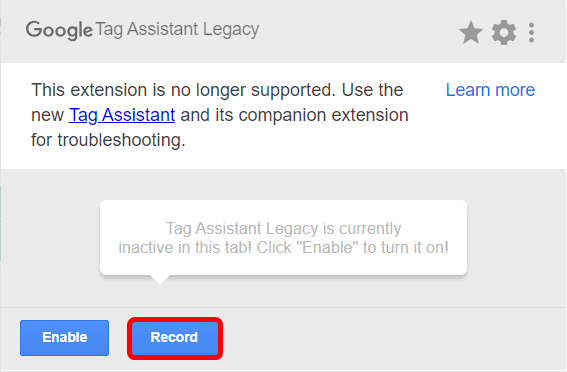
すると、次のようにGoogleのタグが正しく動作しているかどうかが表示されます。
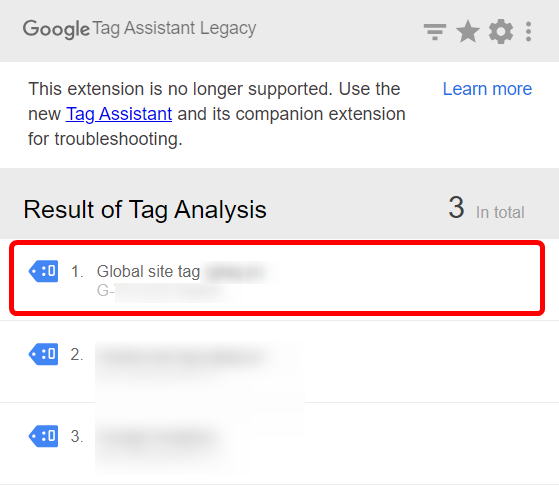
緑色や青色のタグが表示されていれば「タグは動作している」、黄色や赤色のタグが表示されていれば「タグが動作していない可能性が高い」と判断できます。
ちなみに、タグの色には、次のような意味があります。
緑色: タグに問題がないことを示しています。
青色: 軽度の設定エラーや、サイトのタグ設定に改善案があることを示しています。
黄色: 結果データに影響を与える可能性があることを警告しています。
赤色: タグに重大な設定問題があることを示しています。タグが正常に機能していないため、レポートのデータが不正確になったり、欠落したりする可能性があります。
引用元:Tag Assistant Recordings を使用する - アナリティクス ヘルプ
2.コンバージョンの反映に時間がかかっている
コンバージョン設定直後は、まだ計測が反映されていないことが多いです。コンバージョンがGA4の管理画面上に反映されるには、コンバージョンが発生して30分~最大48時間程度かかるとされています。
しばらく時間を置いてから、GA4の管理画面をチェックするようにしましょう。
それでも、コンバージョンが表示されない場合は、次の操作を行うことで解決される場合があります。
①GA4の「管理」メニューから「コンバージョン」を開き、「新しいコンバージョンイベント」をクリック
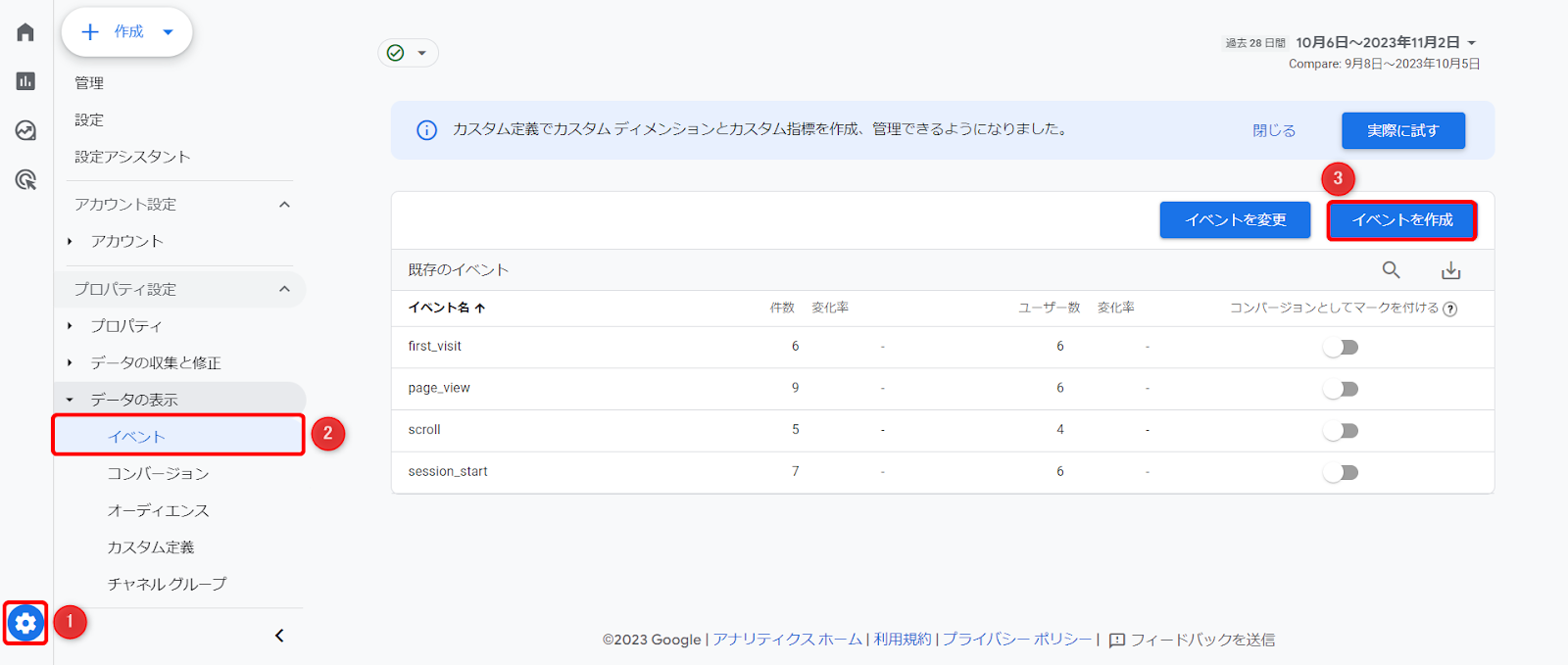
②作成したイベント名を設定して、「保存」ボタンをクリック
イベント名に間違いがなければ、この方法で解決される場合が多いです。
3.コンバージョンの設定が誤っている
そもそも、コンバージョンの設定が誤っている場合も考えられます。次のような設定項目について問題がないか確認してみましょう。
●GA4の管理画面上で設定した場合:イベントのパラメータや演算子、値の設定など
●GTMで設定した場合:タグタイプやイベント名、トリガーの設定など
設定項目に間違いがあれば、適切な設定に修正することで問題が解決できます。
4.除外フィルタに引っかかっている
除外フィルタに引っかかっていると、コンバージョンが計測されない場合があります。
GA4の除外フィルタには、次の2種類があります。
デベロッパー トラフィック: デバッグモードを使用しているデベロッパーのアクティビティを除外します。
内部トラフィック: 1 個または連続した複数の IP アドレスを持つユーザーを除外します。
引用元:[GA4] データフィルタ - アナリティクス ヘルプ
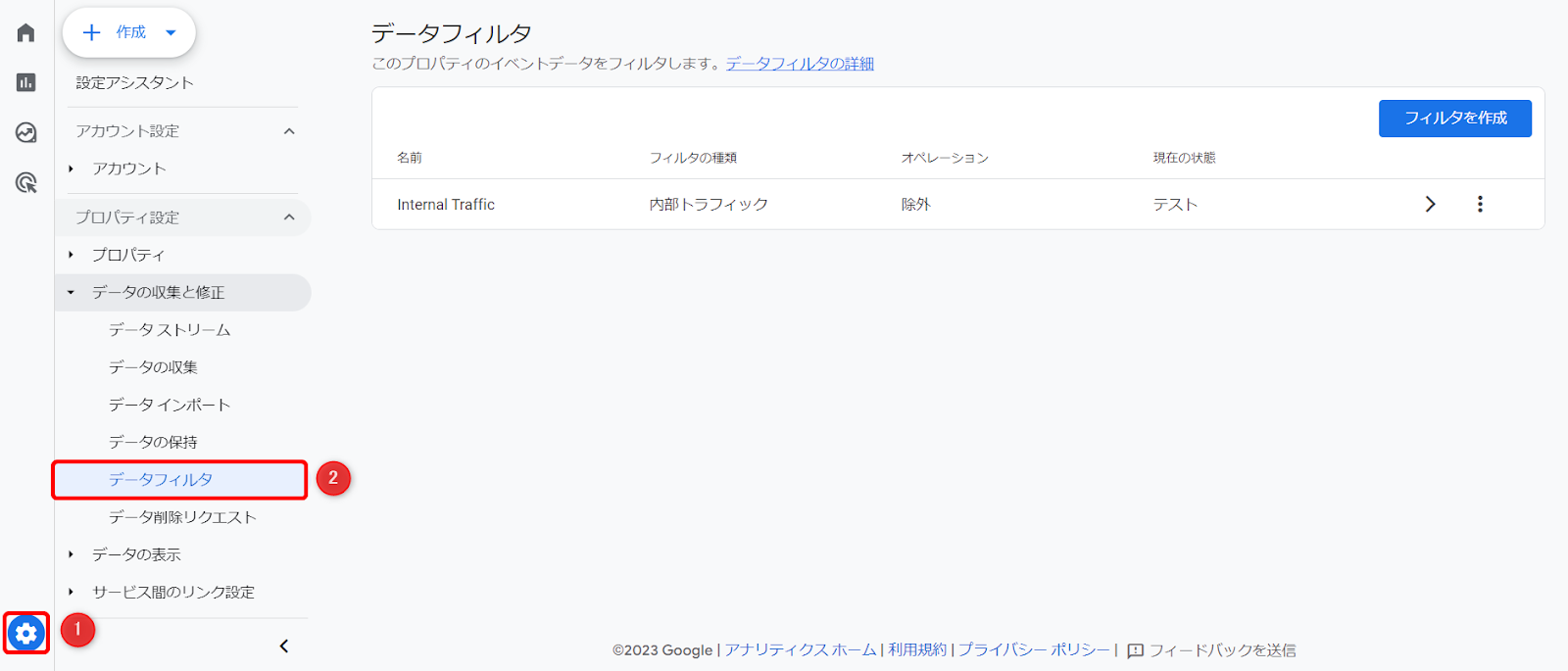
GA4の「管理」メニューから「データフィルタ」を開いて、除外フィルタがないか確認しましょう。
GA4と連携もできる自社競合分析ツール「Semrush」
GA4は自社分析に特化しているおり、どうしても近視眼的な分析となってしまいます。自社だけではなく競合やマーケット調査については外部ツールが有効になります。SemrushSemrushではGA4連携が可能となり、自社のGoogleデータと競合のデータを参照することが出来ます。コンバージョンページやアトリビューション分析など、ツールを横断しての作業がなくなり、1画面で完結に分析いただけます。
【Semrushでできること】
・自社サイト分析(GA4/Google Search Console連携)
・競合と自社の検索表示順位推移(ポジション・トラフィック)
・自社サイトと競合サイトとの流入ワード差分
・競合サイトのSEO分析
・競合サイトの流入ワード分析
など
ただいま7日無料でトライアルいただけます。
▼▼▼7日間無料トライアル実施中▼▼▼
https://semrush.jp/
まとめ:GA4でコンバージョンを分析しCVRを高めよう
Google アナリティクス 4(GA4)では、カスタムイベントを上手く活用し、さまざまなコンバージョンを計測することが可能です。コンバージョンの分析結果を施策に生かすことで、CVRを効率的に高めることもできます。この記事を参考にして、GA4の使い方をマスターして、CVRアップを目指しましょう。
GA4分析を深めたい方におすすめ
記事内紹介のSEOツール「Semrush」をいますぐお試し!